





10 Minuten Lesezeit
Mit WhatsApp Web können Sie WhatsApp-Nachrichten direkt in Ihrem Browser senden und empfangen. Scannen Sie einfach einen QR-Code mit Ihrem Smartphone und verbinden Sie es mit Ihrem Browser. Dieser Artikel zeigt Ihnen, wie es funktioniert und welche Vorteile es bietet.
Das Wichtigste auf einen Blick
- WhatsApp Web ermöglicht den einfachen Zugriff auf Nachrichten über einen Desktopbrowser, erfordert jedoch ein verbundenes Smartphone.
- Die Plattform unterstützt mehrere Geräte gleichzeitig, wobei eine stabile Internetverbindung für die Nutzung unerlässlich ist.
- Sicherheit ist wichtig: Nutzer sollten sich nach dem Gebrauch auf fremden PCs abmelden, um ihre Chats zu schützen.
Was ist WhatsApp Web?
WhatsApp Web ist eine web version von WhatsApp, die im Januar 2015 eingeführt wurde. Diese Anwendung ermöglicht es Nutzern, Nachrichten über einen Browser auf ihrem Desktop zu senden, ohne eine spezielle Desktop-Anwendung installieren zu müssen. Alles, was Sie benötigen, ist ein Smartphone, das mit Ihrem WhatsApp-Konto verknüpft ist, und eine stabile Internetverbindung auf beiden Geräten.
Die Nutzung von WhatsApp Web bietet zahlreiche Vorteile, wie z.B. einen größeren Bildschirm, der die Handhabung komfortabler und produktiver macht. Alle Informationen und Nachrichten werden vom PC oder Tablet an das Smartphone weitergeleitet und dort synchronisiert, sodass Sie keine Nachricht verpassen, egal welches Gerät Sie verwenden.
Die Anmeldung erfolgt einfach über das Scannen eines QR-Codes mit der Smartphone-App.
Voraussetzungen für WhatsApp Web
Um WhatsApp Web nutzen zu können, müssen Sie sicherstellen, dass Sie die neueste Version der WhatsApp-Anwendung auf Ihrem Smartphone installiert haben. Sowohl Ihr Smartphone als auch Ihr Computer müssen über eine stabile Internetverbindung verfügen, da eine instabile Verbindung die Nutzung von WhatsApp Web erheblich beeinträchtigen kann.
Die gute Nachricht ist, dass WhatsApp Web keine speziellen Browservoraussetzungen hat und mit den meisten modernen Browsers kompatibel ist. Dies bedeutet, dass Sie unabhängig davon, ob Sie Chrome, Firefox oder einen anderen Browser verwenden, problemlos auf WhatsApp Web zugreifen können.
Achten Sie jedoch darauf, dass sowohl Ihr Computer als auch Ihr Smartphone jederzeit online sind, um eine reibungslose Kommunikation zu gewährleisten.
Anmeldung bei WhatsApp Web
Die Anmeldung bei WhatsApp Web ist denkbar einfach und erfolgt durch das Scannen eines QR-Codes mit Ihrer Smartphone-App. Sobald Sie die Webseite (web.whatsapp.com) auf Ihrem Computer öffnen, wird Ihnen der QR-Code angezeigt. Öffnen Sie die WhatsApp-App auf Ihrem Smartphone, gehen Sie zu den Einstellungen und wählen Sie „Verknüpfte Geräte“. Scannen Sie den QR-Code auf dem Bildschirm Ihres Computers, und Sie werden direkt zur Chat-Übersicht weitergeleitet.
Sollten Schwierigkeiten beim Scannen des QR-Codes auftreten, kann es helfen, die Seite neu zu laden oder die Bildschirmhelligkeit und den Kontrast anzupassen, um optimale Scan-Bedingungen zu schaffen.
Sobald der QR-Code erfolgreich gescannt wurde, können Sie WhatsApp Web ohne weitere Anmeldungen nutzen, solange Sie auf demselben Gerät und Browser bleiben.
Nutzung von WhatsApp Web auf verschiedenen Geräten
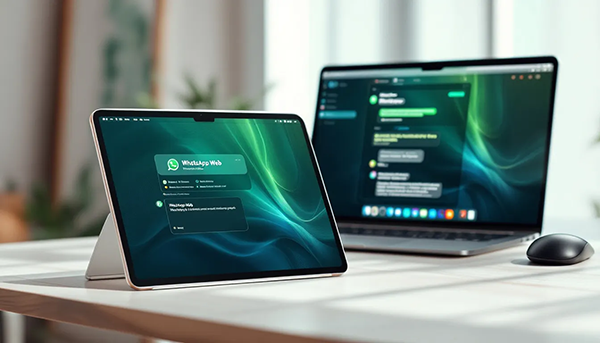
WhatsApp Web ist eine äußerst flexible Lösung, die auf verschiedenen Betriebssystemen wie Windows 8 und MacOS 10.10 oder neuer genutzt werden kann. Die Anwendung funktioniert unabhängig vom Betriebssystem, was bedeutet, dass Sie keine speziellen Anforderungen erfüllen müssen, um WhatsApp Web auf Ihrem Gerät zu verwenden.
Sie können WhatsApp Web entweder über die Webseite (web.whatsapp.com) oder die whatsapp web desktop-Version auf Ihrem PC nutzen.
WhatsApp Web auf Tablets
Die Nutzung von WhatsApp Web auf Tablets ist genauso einfach wie auf einem Desktop. Die Web-App ist sowohl auf iOS- als auch auf Android-Tablets verfügbar, was bedeutet, dass Sie unabhängig vom Betriebssystem Ihres Tablets WhatsApp Web nutzen können. Für iPads ist mindestens iOS 13 erforderlich, um die Anwendung nutzen zu können.
Um WhatsApp Web auf Ihrem Tablet zu verwenden, öffnen Sie einfach Ihren bevorzugten Browser und gehen Sie auf web.whatsapp.com. Folgen Sie den gleichen Schritten wie bei der Anmeldung auf einem Desktop, indem Sie den QR-Code mit Ihrer Smartphone-App scannen.
Schon haben Sie Ihre Chats auf dem größeren Bildschirm Ihres Tablets und können bequem Nachrichten senden und empfangen.
WhatsApp Web auf mehreren Geräten
Eine der großen Stärken von WhatsApp Web ist die Möglichkeit, mehrere Geräte gleichzeitig zu verbinden. Öffnen Sie die App auf Ihrem Smartphone und wählen Sie ‘Einstellungen’ (iPhone) oder die drei Punkte (Android), um ‘Verknüpfte Geräte’ auszuwählen. Sie können bis zu vier Geräte gleichzeitig mit Ihrem WhatsApp-Konto verbinden.
Eine der großen Stärken von WhatsApp Web ist die Möglichkeit, mehrere Geräte gleichzeitig zu verbinden. Hier sind die Schritte, um dies zu tun:
- Öffnen Sie die App auf Ihrem Smartphone.
- Wählen Sie ‘Einstellungen’ (iPhone) oder die drei Punkte (Android).
- Wählen Sie ‘Verknüpfte Geräte’ aus.
- Verbinden Sie bis zu vier Geräte gleichzeitig mit Ihrem WhatsApp-Konto.
Es ist wichtig zu beachten, dass WhatsApp Web zwar auf mehreren Geräten gleichzeitig genutzt werden kann, aber nicht auf verschiedenen Geräten gleichzeitig Nachrichten gesendet werden können. Die Nutzung von WhatsApp Web ist auch offline auf verknüpften Geräten möglich, was Ihnen noch mehr Flexibilität bietet.
Denken Sie daran, dass Ihr Haupttelefon alle 14 Tage mit WhatsApp Web verbunden sein muss, um die verknüpften Geräte aktiv zu halten.
Häufige Probleme und Lösungen
Wie bei jeder Technologie können auch bei der Nutzung von WhatsApp Web Probleme auftreten. Ein häufiges Problem ist, dass der QR-Code nicht gescannt werden kann oder die Verbindung unterbrochen wird.
Zum Glück gibt es für diese und andere Probleme einfache Lösungen und Möglichkeiten, die wir im Folgenden zur Verfügung erläutern.
QR-Code lässt sich nicht scannen
Ein häufiges Problem beim Scannen des QR-Codes sind schlechte Lichtverhältnisse oder eine falsche Bildschirmauflösung. Wenn der QR-Code nicht angezeigt wird oder Verbindungsprobleme bestehen, können Sie versuchen, die Seite neu zu laden oder die Browser-Zoom-Funktion zu verwenden, um den Code zu vergrößern.
Für optimale Scan-Bedingungen sollten Sie sicherstellen, dass die Bildschirmauflösung hoch ist, der Kontrast und die Helligkeit eingestellt sind und gute Lichtverhältnisse herrschen, um Spiegelungen zu vermeiden.
Wenn diese Maßnahmen nicht helfen, überprüfen Sie, ob Sie die neueste Version der App auf Ihrem Smartphone installiert haben, da eine alte Version oft Probleme verursachen kann.
Verbindung unterbrochen
Verbindungsabbrüche können durch verschiedene Faktoren verursacht werden, wie z.B. Störungen der WLAN-Verbindung oder Überlastung des Netzwerks. Ein häufiges Problem kann auch ein anstehendes Update von WhatsApp sein, das die Verbindung stören könnte.
Wenn die Verbindung zu WhatsApp Web unterbrochen ist, sollten Sie zuerst die Internetverbindung Ihres Smartphones und Computers überprüfen. Laden Sie die Seite neu oder testen Sie die Internetverbindung, um sicherzustellen, dass alles ordnungsgemäß funktioniert. In den meisten Fällen kann eine einfache Neuverbindung das Problem lösen und Sie können WhatsApp Web wieder wie gewohnt nutzen.
Wenn die Verbindung zu WhatsApp Web unterbrochen ist, sollten Sie folgende Schritte unternehmen:
- Überprüfen Sie die Internetverbindung Ihres Smartphones und Computers.
- Laden Sie die Seite neu.
- Testen Sie die Internetverbindung, um sicherzustellen, dass alles ordnungsgemäß funktioniert.
In den meisten Fällen kann eine einfache Neuverbindung das Problem lösen und Sie können WhatsApp Web wieder wie gewohnt nutzen.
Funktionen von WhatsApp Web
WhatsApp Web bietet einen vollständigen Funktionsumfang, der vergleichbar mit der App ist, einschließlich der Möglichkeit, Nachrichten zu senden und zu empfangen, Gruppen zu erstellen und an Gruppen teilzunehmen, das Profilbild zu ändern und den Status anzupassen. Telefonieren und Videoanrufe sind jedoch nur über die App möglich.
Eine interessante neue Funktion, die in WhatsApp Web Beta getestet wird, ist die Umwandlung von Bildern in Sticker. Außerdem sind alle Nachrichten in WhatsApp Web verschlüsselt, genauso wie in der App.
Nachrichten und Medien versenden
Die Nutzung von WhatsApp Web ermöglicht es Ihnen, Nachrichten und Medien schnell und einfach zu versenden. Sprachnachrichten können direkt über die Web-Version gesendet werden, was die Kommunikation in der Sprache erleichtert.
Mediendateien können einfach über die Drag-and-Drop-Funktion versand werden – ziehen Sie die gewünschten Dateien einfach in das Chatfenster und verschicken Sie sie. Diese Datei macht es besonders einfach, große Dateien oder mehrere Bilder gleichzeitig zu teilen, was für berufliche oder private Zwecke äußerst praktisch ist.
Desktop-Benachrichtigungen
Eine der nützlichsten Funktionen von WhatsApp Web sind die Desktop-Benachrichtigungen. Diese ermöglichen es Ihnen, Benachrichtigungen für neue Nachrichten direkt auf Ihrem Desktop zu erhalten, ohne dass Sie ständig die App öffnen müssen.
Sie können die Benachrichtigungseinstellungen anpassen, um Töne und Banner zu aktivieren oder zu deaktivieren, je nach Ihren Vorlieben. Dadurch können Sie sofort auf wichtige Nachrichten reagieren und Ablenkungen minimieren, indem Sie nur die Benachrichtigungen erhalten, die für Sie relevant sind.
Sicherheit und Datenschutz bei WhatsApp Web

Sicherheit und Datenschutz sind auch bei der Nutzung von WhatsApp Web von größter Bedeutung. Die Nachrichten bleiben durch Ende-zu-Ende-Verschlüsselung geschützt, auch wenn Sie sie am PC senden und empfangen.
Allerdings sollten Nutzer sich nach der Verwendung von WhatsApp Web an öffentlichen oder fremden PCs unbedingt abmelden, um zu verhindern, dass Dritte auf ihre Chats zugreifen können. Über das Menü der App können Sie einsehen, welche Computer mit Ihrem WhatsApp-Konto verbunden sind, und bei Bedarf die Verbindung zu nicht mehr genutzten Geräten trennen.
Es ist zudem notwendig, das Haupttelefon alle 14 Tage mit WhatsApp Web zu verbinden, damit die verknüpften Geräte weiterhin aktiv bleiben.
Tipps und Tricks für WhatsApp Web
Um das Beste aus WhatsApp Web herauszuholen, gibt es einige nützliche Tipps und Tricks. Zum Beispiel können Sie Ihre Profilbilder ändern, den Status anpassen und Chats archivieren, um Ihre Benutzeroberfläche sauber und aufgeräumt zu halten.
Eine weitere praktische Funktion ist das Stummschalten von Gruppen-Chats, wobei Sie die Dauer der Stummschaltung nach Ihren Wünschen einstellen können. Die Verwendung von Tastenkombinationen wie ‘Strg + C’ zum Kopieren und ‘Strg + V’ zum Einfügen kann Ihre Effizienz beim Arbeiten mit WhatsApp Web erheblich steigern.
Nutzen Sie die Suchfunktion, um gezielt nach bestimmten Nachrichten oder Kontakten zu suchen, ohne durch alle Chats scrollen zu müssen. Mit schnellen Shortcuts für Emojis und Sticker können Sie Ihre Nachrichten lebendiger gestalten, ohne lange nach den gewünschten Grafiken suchen zu müssen.
Zusammenfassung
Zusammenfassend bietet WhatsApp Web eine komfortable und effiziente Möglichkeit, den beliebten Messenger-Dienst auf größeren Bildschirmen zu nutzen. Die einfache Einrichtung über einen QR-Code und die Nutzung auf verschiedenen Geräten machen es zu einer flexiblen Lösung für den Alltag. Mit den beschriebenen Funktionen und den nützlichen Tipps und Tricks können Sie Ihre Kommunikation weiter optimieren und produktiver gestalten.
Denken Sie daran, auf die Sicherheit und den Datenschutz zu achten, indem Sie sich nach der Nutzung auf fremden Geräten abmelden und regelmäßig die verbundenen Geräte überprüfen. Mit diesem Wissen sind Sie bestens gerüstet, um WhatsApp Web voll auszunutzen und die Vorteile der Web-Version zu genießen.
Häufig gestellte Fragen
Wie melde ich mich bei WhatsApp Web an?
Um dich bei WhatsApp Web anzumelden, öffne web.whatsapp.com und scanne den QR-Code mit der WhatsApp-App auf deinem Smartphone unter ‘Verknüpfte Geräte’. Das war’s schon!
Kann ich WhatsApp Web auf mehreren Geräten gleichzeitig nutzen?
Ja, du kannst WhatsApp Web auf bis zu vier Geräten gleichzeitig nutzen, aber nur auf einem Gerät Nachrichten senden.
Warum wird der QR-Code nicht gescannt?
Der QR-Code könnte aufgrund schlechter Lichtverhältnisse oder einer unzureichenden Bildschirmauflösung nicht gescannt werden. Überprüfe auch, ob du die neueste Version der App verwendest.
Sind meine Nachrichten auf WhatsApp Web sicher?
Ja, deine Nachrichten auf WhatsApp Web sind sicher, da sie durch Ende-zu-Ende-Verschlüsselung geschützt sind. Das bedeutet, nur du und der Empfänger können sie lesen.
Wie kann ich Desktop-Benachrichtigungen einrichten?
Um Desktop-Benachrichtigungen einzurichten, musst du die Benachrichtigungseinstellungen in deinem Browser aufrufen und Töne sowie Banner für WhatsApp Web aktivieren. So bleibst du immer auf dem Laufenden!