




10 Minuten Lesezeit
Die Welt kommuniziert zunehmend visuell. Ob du ein kompliziertes Software-Problem erklären, ein Meeting dokumentieren oder einen Gaming-Clip erstellen möchtest – die Fähigkeit, deinen Bildschirm aufzunehmen, ist heute unverzichtbar. Screen Recording hat sich von einem Nischen-Tool zu einer Kernkompetenz für Bildung, Business und Content-Erstellung entwickelt.
In diesem Leitfaden erfährst du alles, was du über das Thema wissen musst: von den grundlegenden Funktionen eines Bildschirm Recorder bis hin zu rechtlichen Aspekten und praktischen Schritt-für-Schritt-Anleitungen.
Was ist ein Screen Recorder?
Ein Screen Recorder ist eine Software, die alle sichtbaren Aktionen auf deinem Bildschirm erfasst und in eine abspielbare Videodatei umwandelt. Dabei werden nicht nur visuelle Elemente aufgezeichnet, sondern optional auch Audio – sowohl Systemton als auch Mikrofoneingaben.
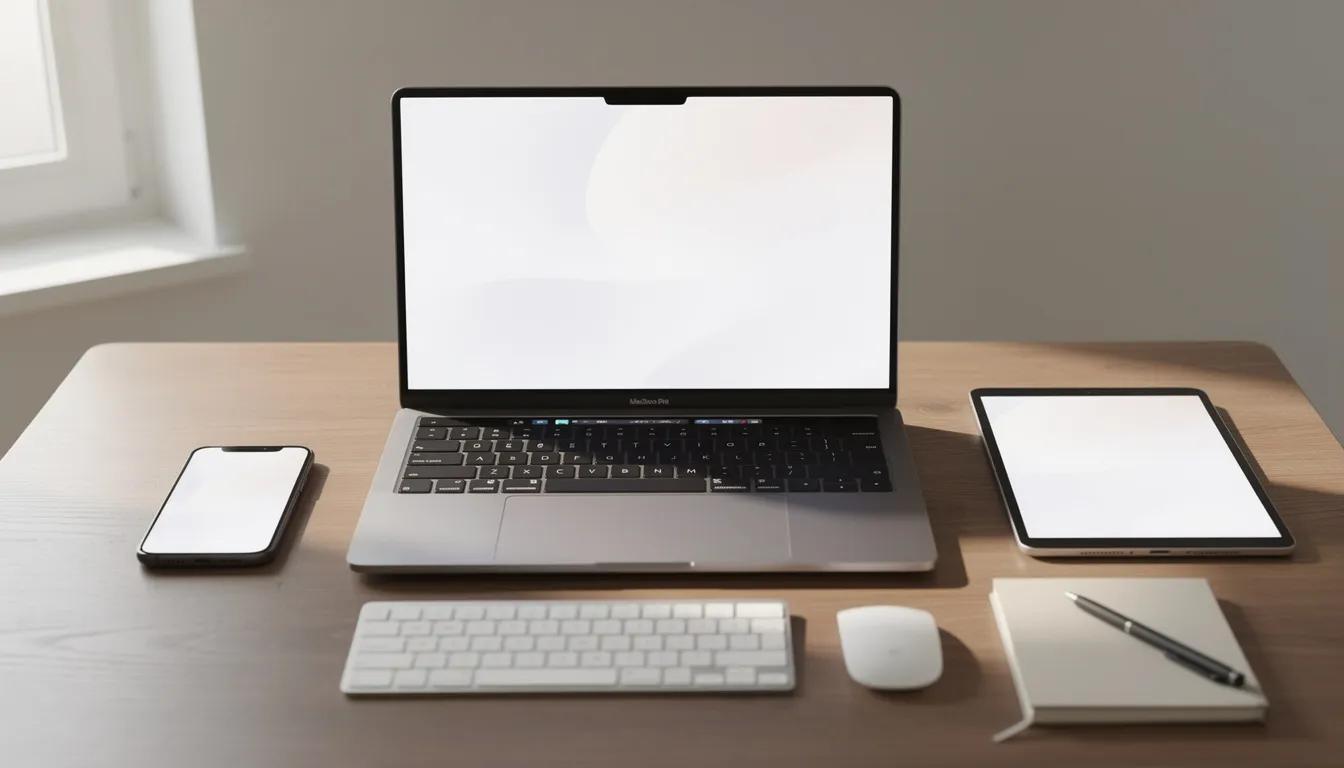
Die Nutzung ist vielfältig: von der Aufzeichnung von Zoom-Meetings über die Erstellung von Software-Tutorials bis hin zu Gaming-Sessions und Webinaren. Unternehmen nutzen Bildschirmaufnahme für Schulungsvideos, während Content Creator damit ihre YouTube-Kanäle füllen.
So kannst du sofort mit dem Screen Recorden beginnen:
- Programm wählen: Entscheide dich für einen kostenlosen oder kostenpflichtigen Recorder
- Aufnahmebereich festlegen: Vollbild, einzelnes Fenster oder benutzerdefinierter Bereich
- Audioquelle wählen: Mikrofon für Stimme, Systemsound für App-Töne oder beides
- Aufnahme starten/stoppen: Per Klick oder Tastenkombination
Am Markt findest du verschiedene Optionen: komplett gratis Lösungen wie OBS Studio, Freemium-Modelle mit eingeschchränkten Funktionen und professionelle Pro-Tools mit vollem Funktionsumfang. Je nach Bedarf und Budget findest du die passende Lösung.
Funktionen eines modernen Screen Recorders
Moderne Bildschirmrekorder bieten weit mehr als simple Aufnahmefunktionen. Die Kernfunktionen haben sich in den letzten Jahren deutlich weiterentwickelt, um professionelle Ergebnisse zu ermöglichen.
Aufnahmemodi und Bereiche:
- Vollbildaufnahme für Präsentationen und Gaming
- Teilbereichsaufnahme mit verschiebbarem Overlay
- Fensteraufnahme für fokussierte Software-Demos
- Mehrmonitor-Support für komplexe Setups mit mehreren Geräten
Audiofunktionen:
- Systemaudio-Aufnahme (Sounds aus Apps und Browsern)
- Mikrofon-Einbindung für Kommentare und Erklärungen
- Kombination mehrerer Audioquellen gleichzeitig
- Integrierte Lautstärkeregler für separate Spuren
- Zusätzlicher Audio-Recorder für reine Tonaufnahmen
Video-Optionen:
- Bildrate zwischen 30 und 60 FPS für flüssige Wiedergabe
- Auflösung bis zu 4K oder sogar 8K bei Premium-Produkten
- Hardwarebeschleunigung über GPU-Codierung (z. B. NVIDIA NVENC, Intel Quick Sync)
- Reduzierte CPU-Auslastung – typischerweise unter 10–20 % bei moderner Hardware
Echtzeit-Tools für Tutorials:
- Maus-Highlight zur Hervorhebung von Cursorbewegungen
- Klick-Effekte für bessere Sichtbarkeit von Aktionen
- Zeichenmodus mit Stift, Pfeilen und Text während der Aufnahme
- Anmerkungen in Echtzeit für interaktive Erklärungen
- Tastatureingabedarstellung für Shortcut-Demonstrationen
Screen Recording auf verschiedenen Plattformen
Die Möglichkeiten zum Screen Recording variieren je nach Betriebssystem. Hier findest du eine Übersicht der wichtigsten Plattformen und ihrer integrierten sowie externen Lösungen.
Windows 10 und Windows 11
Unter Windows steht dir die integrierte Xbox Game Bar zur Verfügung, die du mit der Tastenkombination Win + G aktivierst. Sie eignet sich besonders für Gaming-Aufnahmen, hat aber Einschränkungen bei der Flexibilität. Für professionellere Anforderungen empfehlen sich externe Tools wie OBS Studio (kostenlos, Open Source) oder der Icecream Screen Recorder, der eine benutzerfreundliche Oberfläche bietet.
macOS (inkl. Sonoma 2024)
Apple hat einen leistungsfähigen integrierten Bildschirmrekorder in macOS eingebaut. Mit der Tastenkombination Shift + Cmd + 5 öffnest du das Aufnahme-Panel. Dort kannst du zwischen Vollbild, ausgewähltem Fenster oder benutzerdefiniertem Bereich wählen. Zusätzlich lassen sich Timer und Speicherort festlegen. Für erweiterte Funktionen greifen viele Mac-Nutzer zu QuickTime oder Drittanbieter-Apps.
Linux
Unter Linux ist OBS Studio die erste Wahl für Screen Recording. Das Open-Source-Tool unterstützt verschiedene Distributionen und bietet professionelle Funktionen wie Szenenübergänge und Multiquellenmischung. Alternativen wie SimpleScreenRecorder bieten eine schlankere Oberfläche für einfachere Anwendungsfälle.
iOS und Android
Mobile Geräte haben Screen Recording demokratisiert. iOS führte die native Funktion in iOS 11 (2017) ein – zugänglich über das Kontrollzentrum. Android zog in Android 11 (2020) nach, wobei viele Hersteller bereits früher eigene Lösungen integrierten. Typische Nutzungsszenarien auf Smartphones umfassen App-Demos, Social-Media-Clips für TikTok und Instagram sowie Gameplay-Aufnahmen.
Kostenloser vs. kostenpflichtiger Screen Recorder
Die Entscheidung zwischen einem Free Screen Recorder und einer kostenpflichtigen Version hängt von deinen Anforderungen ab. Beide Varianten haben ihre Berechtigung.
Kostenlose Optionen:
- Komplett kostenlos: OBS Studio, VSDC Screen Recorder Free – ohne Einschränkungen nutzbar
- Freemium-Modelle: Kostenlose Grundversion mit Wasserzeichen auf den fertigen Videos
- Trial-Versionen: Zeitlich begrenzt (7–30 Tage) mit vollem Funktionsumfang zum Testen
Preisbereiche für Pro-Tools (Stand 2024):
- Einfache Pro-Versionen: ca. 20–40 Euro einmalig
- Professionelle Suites: 180–270 Euro für Lifetime-Lizenzen
- Abo-Modelle: zwischen 5–20 Euro pro Monat
Vorteile kostenpflichtiger Versionen:
- Keine Wasserzeichen auf den fertigen Aufnahmen
- Unbegrenzte Aufnahmedauer ohne Zeitlimit
- Erweiterte Exportformate: MP4, MKV, MOV, AVI und mehr
- Integrierter Video-Editor für Nachbearbeitung
- KI-gestützte Funktionen wie Rauschreduzierung und Auto-Editing
- Professioneller Support und regelmäßige Updates
Empfehlungen nach Einsatzzweck:
Kostenlose Lösungen eignen sich hervorragend für Einsteiger, Hobby-Projekte und Schulaufgaben. Wenn du regelmäßig Schulungsvideos produzierst, für ein Unternehmen arbeitest oder als Content Creator tätig bist, lohnt sich die Investition in eine Pro-Version. Die gesparte Zeit bei der Nachbearbeitung und die professionelle Qualität rechtfertigen die Kosten schnell.
Wichtige Anwendungsfälle für Screen Recording
Screen Recording hat sich als vielseitiges Kommunikations- und Dokumentationswerkzeug etabliert. Die Einsatzmöglichkeiten erstrecken sich über nahezu alle Branchen und Lebensbereiche.
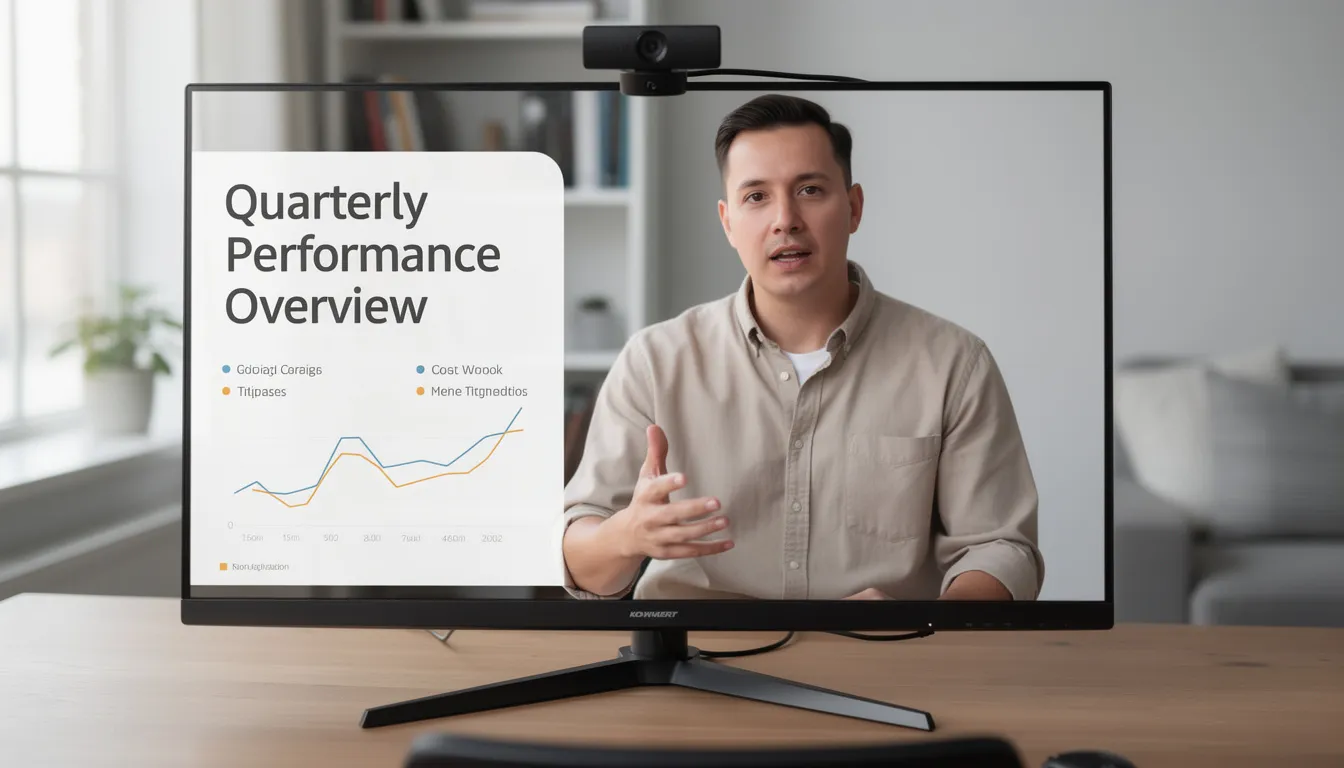
Bildung & E-Learning
- Video-Tutorials für Software-Prozesse wie Adobe Photoshop oder Microsoft Excel
- Aufgezeichnete Vorlesungen für Universitäten und Online-Kurse
- Schritt-für-Schritt-Erklärvideos für Schüler und Studierende
- Interaktive Lernmaterialien mit Anmerkungen und Hervorhebungen
Business & Remote Work
- Aufzeichnung von Microsoft-Teams- und Zoom-Meetings für abwesende Teilnehmende
- Produkt-Demos und Desktop-Videos für Vertrieb und Marketing
- Onboarding-Videos für neue Mitarbeitende
- Videobotschaften als Alternative zu langen E-Mails
- Bug-Reports mit visueller Dokumentation – Entwickler berichten von 70–80 % schnellerer Problemlösung
Gaming & Streaming
- Aufnahme von PC- und Konsolenspielen in Full HD oder 4K
- Mikrofon-Kommentar für Let’s Plays und Walkthroughs
- Optionale Webcam-Einblendung für Bild-in-Bild-Präsenz
- Streaming zu Twitch oder YouTube mit professionellen Tools
Content-Creation & Social Media
- Erstellung von Erklärvideos für YouTube und Lernplattformen
- Kurze Clips für Instagram Reels und TikTok (vertikale Videos nehmen zu – 70 % der Bildungsinhalte nutzen dieses Format)
- Nachbearbeitung mit Untertiteln und Effekten
- Inhalte für Google– und Social-Media-Algorithmen optimieren
So nimmst du deinen Bildschirm Schritt für Schritt auf
Eine erfolgreiche Bildschirmaufnahme folgt einem klaren Workflow. Diese Anleitung funktioniert unabhängig vom gewählten Tool und orientiert sich an einem typischen Setup unter Windows 11.
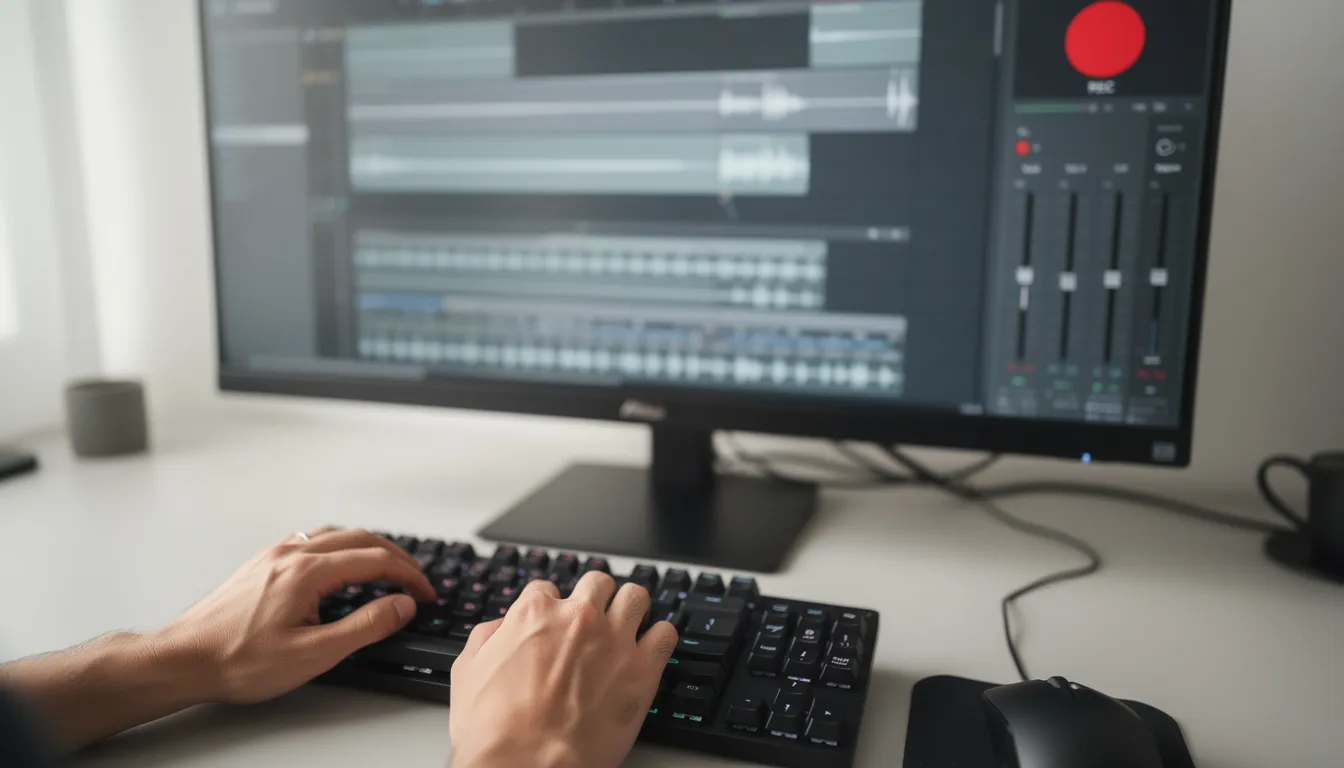
Schritt 1: Screen Recorder installieren oder öffnen
Lade dir einen Recorder deiner Wahl herunter oder nutze die integrierte Lösung deines Systems. Nach der Installation öffnest du das Programm und machst dich mit der Oberfläche vertraut.
Schritt 2: Aufnahmequelle wählen
Entscheide dich für den Aufnahmemodus:
- Vollbild für Präsentationen
- Einzelnes Fenster für fokussierte Demos
- Benutzerdefinierter Bereich für spezifische Ausschnitte
Über ein Dropdown-Menü oder eine Toolbar wählst du die gewünschte Option.
Schritt 3: Audioquellen festlegen
Aktiviere die benötigten Audioquellen in den Einstellungen:
- Systemton für App-Sounds
- Mikrofon für deine Stimme
- Beide kombiniert für umfassende Dokumentation
Schritt 4: Qualität und Ausgabeformat einstellen
Wähle die technischen Parameter:
- Format: MP4 für universelle Kompatibilität
- Auflösung: 1080p für die meisten Zwecke
- Bildrate: 30 FPS für Tutorials, 60 FPS für Gaming
Schritt 5: Aufnahme starten
Per Klick auf den Aufnahme-Button oder über eine konfigurierte Tastenkombination startest du die Aufnahme. Viele Tools zeigen einen Countdown oder eine dezente Anzeige.
Schritt 6: Aufnahme stoppen und speichern
Beende die Aufnahme über dieselbe Taste oder den Stop-Button. Die Datei wird automatisch im Standardordner „Videos“ oder einem benutzerdefinierten Ordner gespeichert.
Tipp für effizientere Aufnahmen:
Richte Tastenkürzel für Start, Stop und Pause ein. Die meisten Tools erlauben die Anpassung dieser Shortcuts in den Einstellungen. So bleibst du im Workflow und musst nicht zwischen Fenstern wechseln.
Bildschirmaufnahme bearbeiten und teilen
Nach der Aufnahme folgt oft die Videobearbeitung, um ein poliertes Endergebnis zu erzielen. Du brauchst dafür keinen professionellen Editor – viele Recorder bringen grundlegende Funktionen mit.
Grundlegende Bearbeitungsschritte:
- Zuschneiden und Trimmen von Anfang und Ende
- Entfernen von Versprechern oder Pausen
- Geschwindigkeit anpassen für Zeitraffer oder Slow Motion
- Audio nachbearbeiten (Lautstärke angleichen, Rauschen reduzieren)
- Bildausschnitte nachträglich anpassen
Typische Bearbeitung für Video-Tutorials:
- Einfügen von Texttafeln und Titel-Slides
- Pfeile und Markierungen für Hervorhebungen ergänzen
- Intro- und Outro-Slides für Branding hinzufügen
- Hintergrundmusik dezent unterlegen
- Screenshots als Standbild einfügen
Fertige Videos teilen:
- Upload zu YouTube, Vimeo oder Microsoft Stream
- Teilen über Firmenintranet oder Lernplattformen
- Export als MP4 oder MOV für Präsentationen in PowerPoint oder Keynote
- Link-Freigabe über Cloud-Dienste für schnellen Zugriff
- Downloads für Offline-Nutzung ermöglichen
Barrierefreiheit verbessern:
Füge Untertitel hinzu – automatisch generiert (moderne Tools erreichen bis zu 95 % Genauigkeit) oder manuell erstellt. Dies verbessert nicht nur die Zugänglichkeit für Menschen mit Hörbeeinträchtigungen, sondern auch das Verständnis in lauten Umgebungen und die Auffindbarkeit durch Suchmaschinen.
Rechtliche und Datenschutz-Aspekte bei Screen Recording
Bevor du den Aufnahme-Button drückst, solltest du einige rechtliche Aspekte beachten. In Deutschland gelten strenge Regeln zum Datenschutz und zu Persönlichkeitsrechten.
Checkliste vor der Aufnahme:
- Einwilligung einholen: Bei Meeting-Aufnahmen (Zoom, Teams) musst du alle Teilnehmenden vorher informieren und ihre Zustimmung einholen – die DSGVO schreibt dies vor
- Persönlichkeitsrechte beachten: Personen dürfen nicht ohne Erlaubnis aufgenommen und veröffentlicht werden
- Urheberrecht respektieren: Keine urheberrechtlich geschützten Streams (Filme, Serien, Sportübertragungen) ohne entsprechende Rechte aufnehmen oder verbreiten
- Vertrauliche Daten schützen: Kundendaten, interne Dokumente und sensible Informationen vor der Aufnahme ausblenden
Bildschirm vor der Aufnahme säubern:
- Benachrichtigungen deaktivieren (E-Mail, Messenger, Chrome-Benachrichtigungen)
- Sensible E-Mails und Dokumente schließen
- Kundendaten und Passwörter ausblenden
- Irrelevante Fenster und Tabs schließen
- Desktop-Icons aufräumen
Für Unternehmen besonders wichtig:
Erstelle klare Richtlinien für die Verwendung von Screen Recording im Arbeitsumfeld. Definiere, wer aufnehmen darf, wie Aufnahmen gespeichert werden und wer Zugriff erhält. Bei cloudbasierten Tools prüfe die Datenspeicherorte und Verschlüsselung.
Häufig gestellte Fragen zu Screen Recordings (FAQ)
Kann ich mit Screen Recordern offline aufnehmen?
Ja, die meisten Programme funktionieren vollständig offline. Eine Internetverbindung wird nur benötigt, wenn du die fertigen Videos hochladen oder Cloud-Funktionen nutzen möchtest. Die Aufnahme selbst erfolgt lokal auf deinem Gerät.
Gibt es Zeitlimits bei kostenlosen Recordern?
Das variiert stark je nach Tool. OBS Studio und einige andere Open-Source-Lösungen haben keine Zeitbeschränkung. Viele Freemium-Versionen begrenzen jedoch die Aufnahmedauer auf 5–15 Minuten oder fügen ein Wasserzeichen hinzu. Prüfe die Einschränkungen vor der Nutzung.
Kann ich Systemton und Mikrofon gleichzeitig aufnehmen?
Ja, die meisten modernen Recorder unterstützen die gleichzeitige Aufnahme beider Audioquellen. In den Einstellungen findest du typischerweise separate Optionen für „System-Audio“ und „Mikrofon“. Stelle sicher, dass beide aktiviert sind und die Lautstärke angemessen eingestellt ist.
Welches Dateiformat sollte ich wählen?
MP4 ist der empfohlene Standard für universelle Kompatibilität. Dieses Format wird von allen Plattformen und Playern unterstützt und bietet ein gutes Verhältnis von Qualität zu Größe. Alternativen wie MKV, AVI oder MOV haben spezielle Anwendungsfälle, sind aber weniger universell.
Unterstützen Screen Recorder Webcam-Overlays?
Ja, viele moderne Tools ermöglichen die Einblendung einer Webcam als Bild-in-Bild. Du kannst Position und Größe des Overlays anpassen. Diese Funktion ist besonders nützlich für Erklärvideos und Let’s Plays.
Wichtige Erkenntnisse
- Screen Recording ist heute ein unverzichtbares Tool für Bildung, Business und Content-Erstellung
- Kostenlose Lösungen wie OBS Studio reichen für viele Anwendungsfälle aus
- Jede Plattform bietet integrierte Optionen, ergänzt durch leistungsfähige Drittanbieter-Software
- Beachte Datenschutz und Urheberrecht vor jeder Aufnahme
- MP4 ist das universelle Ausgabeformat für maximale Kompatibilität
Fazit
Screen Recording hat sich von einer technischen Nische zu einer Kernkompetenz der digitalen Welt entwickelt. Ob du Video-Tutorials für Kunden erstellst, Neuigkeiten aus deinem Unternehmen teilst oder Feedback zu Designs visualisierst – die Möglichkeiten sind nahezu unbegrenzt.
Mit dem richtigen Recorder und etwas Übung kannst du professionelle Inhalte erstellen, ohne teure Ausrüstung oder jahrelange Erfahrung. Die Unterstützung durch moderne Tools macht den Einstieg leichter denn je.
Starte noch heute mit einer kostenlosen Lösung und entdecke, wie du deine Ideen effektiver kommunizieren kannst. Die Bewertung deiner ersten Aufnahmen wird dir zeigen, wo du dich verbessern kannst – und mit jeder weiteren Aufnahme wirst du sicherer.