






16 Minuten Lesezeit
Welche Linux Befehle sind die wichtigsten und wofür werden sie verwendet? In diesem Artikel geben wir Ihnen einen Überblick über essenzielle Kommandos, mit denen Sie Ihr System effektiv steuern und alltägliche Aufgaben bewältigen können.
Das Wichtigste auf einen Blick
- Wichtige Linux-Befehle wie ls, cd und pwd sind entscheidend für die Navigation und Verwaltung im Terminal.
- Die Befehle mkdir, cp, mv und rm ermöglichen effiziente Datei- und Verzeichnisoperationen, inklusive der Erstellung, Kopierung, Verschiebung und Löschung von Dateien.
- Netzwerk- sowie Systemverwaltungsbefehle wie ifconfig, sudo und top sind unerlässlich für die Überwachung und Verwaltung von Netzwerkressourcen und Systemprozessen.
Grundlegende Linux-Befehle
Die Grundlagen Linux-basierter Kommandos bieten eine effektive Steuerung des Systems über die Kommandozeile und das command line interface. Zu den wichtigsten Linux-Befehlen gehören uname, clear und login, die grundlegende Systeminformationen und Funktionen bereitstellen. Diese wichtigsten linux befehle ermöglichen es Ihnen, Informationen über Ihr System zu erhalten, den Bildschirm zu löschen und sich anzumelden.
In dieser Sektion werden wir uns auf drei grundlegende Befehle konzentrieren, die jeder Linux-Benutzer kennen sollte:
- ls – Dieser Befehl listet die Dateien und Verzeichnisse im aktuellen Verzeichnis auf.
- cd – Mit diesem Befehl können Sie das aktuelle Verzeichnis wechseln.
- pwd – Dieser Befehl zeigt den vollständigen Pfad des aktuellen Verzeichnisses an.
Diese Befehle sind essenziell für die Navigation und Verwaltung von Dateien und Verzeichnissen auf Ihrem System. Lassen Sie uns mit dem ls-Befehl beginnen, der eine der häufigsten Anwendungen in der Shell ist.
Der ls-Befehl
Der ls-Befehl hat die Funktion, den Inhalt eines Verzeichnisses anzuzeigen. Standardmäßig zeigt der ls-Befehl alle Dateien und Verzeichnisse im aktuellen Verzeichnis an, wenn er ohne Argumente verwendet wird. Dies ist besonders nützlich, um schnell eine Übersicht über die vorhandenen Dateien und Verzeichnisse zu erhalten.
Die Ausgabe des ls-Befehls kann durch zusätzliche Optionen angepasst werden, um verschiedene Informationen anzuzeigen. Zum Beispiel können Sie mit ls -l detaillierte Informationen wie Berechtigungen, Eigentümer und Änderungsdaten anzeigen.
Um Hilfe zu den Optionen des ls-Befehls zu erhalten, kann das –help-Flag verwendet werden.
Der cd-Befehl
Der cd-Befehl wird verwendet, um zwischen Verzeichnissen zu navigieren. Ein Beispiel für die Verwendung des cd-Befehls ist: cd /etc. Ohne Zielverzeichnis wechselt cd automatisch ins Home-Verzeichnis. Dies ist besonders nützlich, wenn Sie schnell zu Ihrem Ausgangspunkt zurückkehren möchten.
Die Fähigkeit, im Dateisystem zu navigieren, ist grundlegend für jeden Linux-Benutzer. Das Beherrschen von Verzeichnisbefehlen hilft Benutzern, ihre Linux-Umgebung effizient zu verwalten und die Bedürfnisse der benutzers zu berücksichtigen.
Der pwd-Befehl
Der pwd-Befehl zeigt das aktuelle Arbeitsverzeichnis an. Wenn Sie den Befehl pwd eingeben, gibt er den aktuellen Verzeichnispfad aus. Dies ist besonders nützlich, wenn Sie wissen möchten, in welchem Verzeichnis Sie sich gerade befinden, insbesondere bei der Arbeit mit mehreren Terminalfenstern.
Der pwd-Befehl wird oft bei der Skripterstellung verwendet, um das aktuelle Verzeichnis zu überprüfen. Er hat keine zusätzlichen Optionen und wird einfach ohne Parameter eingegeben. Die Ausgabe des pwd-Befehls zeigt normalerweise das komplette Verzeichnis an.
Datei- und Verzeichnisoperationen in Linux
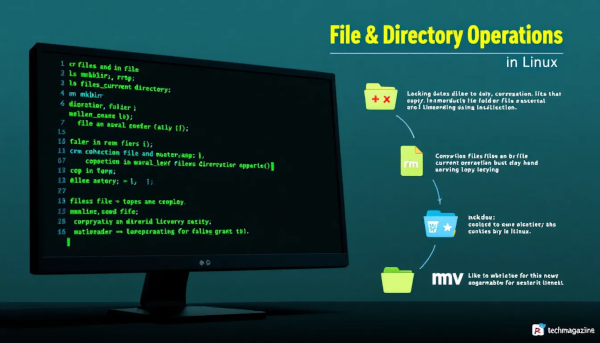
Datei- und Verzeichnisoperationen sind essenziell für die Verwaltung des Dateisystems in Linux. Die richtigen Befehle ermöglichen es Ihnen, Dateien und Verzeichnisse effizient zu erstellen, zu kopieren, zu verschieben und zu löschen. Diese Operationen sind grundlegende Aufgaben, die jeder Linux-Benutzer beherrschen sollte.
In dieser Sektion werden wir uns auf drei wichtige Befehle konzentrieren:
- mkdir – Dieser Befehl wird zum Erstellen neuer Verzeichnisse verwendet.
- cp/mv – Diese Befehle dienen zum Kopieren und Verschieben von Dateien.
- rm – Dieser Befehl wird verwendet, um Dateien oder Verzeichnisse zu löschen.
Diese Befehle bieten die nötigen Werkzeuge, um das Dateisystem effektiv zu verwalten und zu organisieren.
Der mkdir-Befehl
Der mkdir-Befehl ermöglicht die Erstellung neuer Verzeichnisse im Dateisystem. Die Standard-Syntax des mkdir-Befehls lautet: mkdir gefolgt vom Namen des neuen Verzeichnisses. Dies ist der einfachste Weg, um neue Ordner in der Shell zu erstellen.
Um verschachtelte Verzeichnisse anzulegen, kann die Option -p verwendet werden, um fehlende Verzeichnisse automatisch zu erstellen. Dies spart Zeit und verhindert Fehler, die durch das manuelle Erstellen jedes Verzeichnisses entstehen könnten.
Der cp- und mv-Befehl
Der cp-Befehl wird verwendet, um Dateien zu kopieren. Die Syntax lautet: cp <Quelle> <Ziel>. Dies ermöglicht es Ihnen, Dateien und Verzeichnisse einfach von einem Ort zum anderen zu kopieren. Der Hauptzweck des cp-Befehls ist das Kopieren von Dateien.
Der mv-Befehl wird verwendet, um Dateien zu verschieben. Außerdem kann er auch Verzeichnisse umbenennen. Wenn eine vorhandene Datei als Zieldatei beim mv-Befehl definiert wird, wird der Inhalt überschrieben. Dies ist besonders nützlich, wenn Sie Dateien umorganisieren oder umbenennen müssen.
Der rm-Befehl
Der rm-Befehl entfernt Dateien sowie ganze Verzeichnisse. Diese Löschung ist unwiderruflich. Die Funktion des rm-Befehls besteht im Löschen von Dateien und Ordnern. Um ein Verzeichnis zu löschen, nutzt man den rm-Befehl. Man fügt die Option -r hinzu, um alle enthaltenen Dateien und Unterordner mit zu entfernen.
Bei der Nutzung des rm-Befehls sind gelöschte Dateien schwer wiederherzustellen. Daher ist Vorsicht geboten, um unbeabsichtigten Datenverlust zu vermeiden. Verwenden Sie den rm-Befehl mit Bedacht, insbesondere wenn Sie Root-Rechte haben.
Datei-Inhalte anzeigen und bearbeiten
Die Anzeige und Bearbeitung von Datei-Inhalten ist essenziell für die Programmierung und Datenanalyse. Es gibt eine Reihe von Befehlen, die Ihnen helfen, Inhalte schnell anzuzeigen und zu bearbeiten, ohne dass Sie eine grafische Benutzeroberfläche benötigen. Diese Befehle sind besonders nützlich für Administratoren und Entwickler, die häufig mit Textdateien arbeiten.
In dieser Sektion werden wir uns auf drei wichtige Befehle konzentrieren:
- cat – Dieser Befehl gehört zu den häufigsten Werkzeugen und ermöglicht es Ihnen, Datei-Inhalte effizient anzuzeigen.
- grep – Mit diesem Befehl können Sie Datei-Inhalte durchsuchen.
- echo – Dieser Befehl wird verwendet, um Text oder Variablen in der Konsole auszugeben.
Beginnen wir mit dem cat-Befehl, der zu den häufigsten Werkzeugen gehört.
Der cat-Befehl
Der cat-Befehl wird häufig verwendet, um mehrere Dateien zu kombinieren und deren Inhalte in der Konsole anzuzeigen. Der Zweck des cat-Befehls in Linux ist das Zusammenführen und Anzeigen von Datei-Inhalten. Dies ist besonders nützlich, wenn Sie den Inhalt mehrerer Dateien auf einmal anzeigen möchten.
Der cat-Befehl eignet sich gut zur Überprüfung von Dateiinhalten, da die Datei bei der Ausgabe nicht modifiziert wird. Der Pfad einer Datei wird hinter dem cat-Befehl angegeben, um die entsprechende Datei anzuzeigen.
Der grep-Befehl
Durch das Nutzen des grep-Befehls kann man Textdateien nach bestimmten Mustern durchsuchen. Mit grep lassen sich diverse Zeichenfolgen als Suchmuster nutzen. Auch reguläre Ausdrücke können dabei angewendet werden. Dies ermöglicht eine flexible und leistungsstarke Suche in Dateien.
Die Optionen -R oder -r erlauben eine rekursive Suche durch Verzeichnisse. Wenn grep einen passenden String findet, gibt es die Zeilennummer und den Dateinamen der Fundstelle aus. Dies macht grep zu einem unverzichtbaren Werkzeug für die Textsuche.
Der echo-Befehl
Der echo-Befehl ermöglicht die Ausgabe von Zeichenketten auf der Standardausgabe. Der echo-Befehl gibt aus, was nach dem Befehl folgt. Dies ist besonders nützlich, um Text und Variablen im Terminal anzuzeigen.
Der echo-Befehl wird verwendet, um spezifischen Text im Terminal anzuzeigen. Er sorgt dafür, dass der eingegebene Text sichtbar wird. Dies kann verwendet werden, um Nachrichten an den Benutzer auszugeben oder den Inhalt von Variablen anzuzeigen. Der echo-Befehl ist ein einfaches, aber mächtiges Werkzeug in der Kommandozeile.
Netzwerkbefehle in Linux
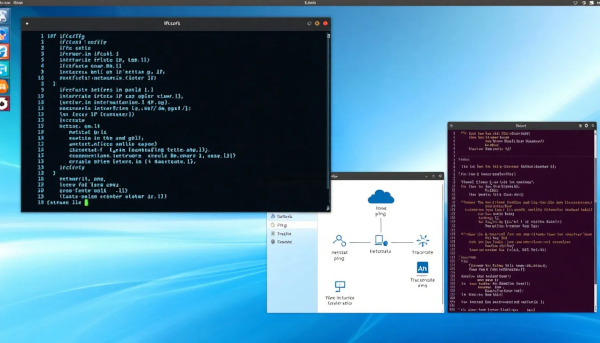
Linux bietet eine Vielzahl von Befehlen zur Netzwerkverwaltung, die sowohl in Server– als auch in Desktop-Umgebungen angewendet werden können. Essentiell für effektives Netzwerkmanagement in verschiedenen Linux-Umgebungen ist das Verständnis von Befehlen und Tools. Diese Befehle helfen Ihnen, Netzwerkeinstellungen zu verwalten und Verbindungsprobleme zu diagnostizieren.
In dieser Sektion werden wir uns auf drei wichtige Netzwerkbefehle konzentrieren: ifconfig, traceroute und ip. Diese Befehle bieten Ihnen die nötigen Werkzeuge, um Netzwerke effizient zu verwalten und zu konfigurieren. Lassen Sie uns mit dem ifconfig-Befehl beginnen, der zu den grundlegenden Netzwerkwerkzeugen gehört.
Der ifconfig-Befehl
Der ifconfig-Befehl wird verwendet, um Informationen zu allen verfügbaren Netzwerkschnittstellen auf einem System anzuzeigen. Die Ausgabe des ifconfig-Befehls zeigt die Liste aller Netzwerkschnittstellen, IP-Adressen, MAC-Adressen und zusätzliche Informationen wie den Status der Schnittstellen.
Dies ist besonders nützlich, um eine Übersicht über alle Netzwerkverbindungen zu erhalten und diese zu verwalten.
Der traceroute-Befehl
Der traceroute-Befehl wird verwendet, um den Pfad zu verfolgen, den Datenpakete zu einem bestimmten Ziel nehmen. Dies kann sowohl mit IP-Adressen als auch mit Hostnamen durchgeführt werden und hilft dabei, Netzwerkprobleme zu diagnostizieren, indem es die Route und die Verzögerungen der Datenpakete anzeigt. Dies ist besonders nützlich, um festzustellen, wo in einem Netzwerk eine Verzögerung oder ein Problem auftritt.
Zusätzlich ermöglicht der traceroute-Befehl es, die Zeit zu messen, die jedes Datenpaket benötigt, um jeden Knotenpunkt auf der Route zu erreichen. Dies bietet wertvolle Einblicke in die Netzwerkleistung und hilft bei der Identifizierung von Engpässen oder fehlerhaften Knotenpunkten.
Der ip-Befehl
Der ip-Befehl ersetzt zunehmend den älteren ifconfig-Befehl und bietet umfassendere Funktionen für die Netzwerkkonfiguration. Der ip-Befehl ist Teil des Pakets iproute2 und wird in modernen Anwendungen anstelle von ifconfig verwendet. Er bietet eine Vielzahl von Optionen, um Netzwerkschnittstellen abzufragen oder zu konfigurieren.
Die Nutzung des ip-Befehls ermöglicht eine umfassendere und flexiblere Verwaltung von Netzwerkschnittstellen und IP-Adressen. Dies macht ihn zu einem unverzichtbaren Werkzeug für die Netzwerkadministration in modernen Linux-Umgebungen.
Systemverwaltung und Prozesse

Eine effektive Systemverwaltung und das Management von Prozessen sind entscheidend für die Aufrechterhaltung der Systemstabilität und -leistung. Linux bietet eine Reihe von Befehlen, die Administratoren helfen, Systeme zu überwachen, Prozesse zu steuern und Systemressourcen zu verwalten. Dazu gehören Befehle wie sudo, top und ps/kill.
Diese Sektion wird sich auf diese wesentlichen Befehle konzentrieren, die Administratoren verwenden, um die Kontrolle über ihre Systeme zu behalten und sicherzustellen, dass alle Prozesse reibungslos funktionieren. Beginnen wir mit dem sudo-Befehl, der es ermöglicht, Befehle mit erhöhten Rechten auszuführen.
Der sudo-Befehl
Der sudo-Befehl ermöglicht es, Befehle im Namen anderer Benutzer mit deren Berechtigungen auszuführen. Um den sudo-Befehl zu verwenden, muss der Benutzer in der Datei /etc/sudoers eingetragen sein. Diese Datei definiert, welche Benutzer sudo verwenden dürfen und welche Befehle sie ausführen können.
Immer wenn der sudo-Befehl verwendet wird, ist eine Passworteingabe erforderlich. Dies stellt sicher, dass nur autorisierte Benutzer Befehle mit erhöhten Rechten ausführen können. Wenn der sudo-Befehl ohne Benutzernamen ausgeführt wird, wird standardmäßig der Superuser root benutzer verwendet.
Der top-Befehl
Der top-Befehl liefert eine dynamische Übersicht über alle aktiven Prozesse und deren Ressourcennutzung. Diese Echtzeitdarstellung ermöglicht es Administratoren, die Systemleistung zu überwachen und Engpässe zu identifizieren. Der Befehl top zeigt eine Vielzahl von Informationen an, darunter CPU- und Speicherauslastung, Prozess-ID und Laufzeit.
Für eine interaktive Anzeige von Prozessen kann auch der Befehl htop verwendet werden. Die Ausgabe der Prozessinformationen beim top-Befehl kann mithilfe diverser Optionen angepasst werden, um die benötigten Informationen gezielt anzeigen zu lassen.
Der ps- und kill-Befehl
Der ps-Befehl listet alle aktiven Prozesse auf. Diese Information ist hilfreich zur Überwachung der Systemaktivität. Ohne zusätzliche Parameter zeigt der ps-Befehl die aktuell im Terminal geöffneten Prozesse an. Dies ist besonders nützlich, um einen Überblick über die aktiven Prozesse zu erhalten und deren Details wie Prozess-ID, TTY, Zeit und Befehlsname anzuzeigen.
Der kill-Befehl ermöglicht das Beenden von Programmen, die nicht reagieren. Prozesse werden durch Angabe ihrer Prozess-ID (PID) beendet. Wenn ein Prozess nicht ordnungsgemäß mit SIGTERM beendet werden kann, kann als letzter Ausweg das Signal SIGKILL verwendet werden.
Dateiberechtigungen und Eigentümerschaft

Die Verwaltung von Dateiberechtigungen und Eigentümerschaft in Linux ist entscheidend, um sicherzustellen, dass nur autorisierte Benutzer Zugriff auf Dateien und Verzeichnisse haben. Jede Datei und jedes Verzeichnis hat eine spezifische Berechtigungsstruktur, die den Zugriff für den Eigentümer, die Gruppe und andere regelt.
In dieser Sektion werden wir uns auf zwei wichtige Befehle konzentrieren: chmod und chown. Diese Befehle ermöglichen es Ihnen, die Zugriffsrechte und Eigentümer von Dateien und Verzeichnissen anzupassen, um die Sicherheit und Integrität Ihres Systems zu gewährleisten.
Der chmod-Befehl
Mit dem Befehl chmod kann ein Benutzer spezifische Zugriffsrechte für Dateien, wie Lesen, Schreiben und Ausführen, anpassen. Die Berechtigungen in Linux können numerisch oder symbolisch festgelegt werden, wobei numerische Berechtigungen in einer dreistelligen Oktalzahl ausgedrückt werden.
Die Option ‘-R’ kann verwendet werden, um Rechte rekursiv auf Unterordner anzuwenden. Ein häufiger Anwendungsfall für den chmod-Befehl ist es, eine Datei ausführbar zu machen.
Der chown-Befehl
Der chown-Befehl wird verwendet, um den Eigentümer einer Datei oder eines Verzeichnisses zu ändern. Die allgemeine Syntax für den chown-Befehl lautet: chown [Besitzer][:Gruppe] Datei. Der Doppelpunkt ‘:’ signalisiert, dass es sich um den Gruppennamen handelt.
Der chown-Befehl erlaubt die Kombination von Benutzer- und Gruppenänderungen, um die Eigentümerrechte spezifisch anzupassen. Dies ist besonders nützlich, um sicherzustellen, dass die richtigen Benutzer Zugriff auf die richtigen Dateien haben.
Archivierung und Komprimierung
Archivierung und Komprimierung sind essentielle Aufgaben in der Dateiverwaltung, insbesondere wenn es um Backup und Speicherplatzoptimierung geht. Linux bietet leistungsstarke Werkzeuge, um Dateien und Verzeichnisse zu archivieren und zu komprimieren.
In dieser Sektion werden wir uns auf zwei wichtige Befehle konzentrieren: tar und zip/unzip. Diese Befehle ermöglichen es Ihnen, Dateien effizient zu archivieren und zu komprimieren, was besonders nützlich für Backup-Zwecke und den Dateiaustausch ist.
Der tar-Befehl
Der tar-Befehl erstellt und verwaltet Archive von Dateien und Verzeichnissen und wird häufig zur Durchführung von Backups eingesetzt. Die allgemeine Syntax für tar-Befehle lautet: tar [Optionen] [Archivname] [Dateien/Verzeichnisse]. Zu den wichtigsten Parametern gehören -c für Erstellen und -x für Extrahieren.
Um ein komprimiertes Archiv zu erstellen, wird die Option -z in Verbindung mit tar verwendet, zusammen mit -c und -f. Alle Benutzerrechte der archivierten Datei bleiben beim Entpacken eines tar-Archivs erhalten.
Der zip- und unzip-Befehl
Der zip-Befehl komprimiert mehrere Dateien in eine Zip-Datei. Die Verwendung der zip- und unzip-Befehle ist geradlinig und erfordert keine komplexen Parameter. Der unzip-Befehl wird verwendet, um den Inhalt einer .zip-Datei zu entpacken.
Falls unzip nicht installiert ist, muss es mit dem Paketmanager installiert werden. Die Option -r für zip erlaubt die rekursive Komprimierung von Ordnern. Das zip-Tool kann komplette Verzeichnisse in einem einzigen komprimierten Archiv zusammenfassen.
Aliase und Anpassungen
Anpassungsoptionen in Linux bieten den Vorteil, Zeit zu sparen und die Benutzerfreundlichkeit zu erhöhen. Aliase erleichtern den Zugang zu komplexen Befehlen und vereinfachen häufige Kommandos. Sie können genutzt werden, um Arbeitsabläufe zu optimieren und komplexe Befehle zu vereinfachen.
In dieser Sektion werden wir uns darauf konzentrieren, wie Sie Aliase in Linux erstellen und dauerhaft speichern können. Dies wird Ihnen helfen, Ihre Arbeitseffizienz zu steigern und die Nutzung der Kommandozeile zu vereinfachen.
Aliase in Linux erstellen
Ein Alias in Linux ist ein alternativer Name für einen definierenden Befehl, der die Verwendung vereinfachen kann. Ein Alias kann temporär mit dem alias-Befehl erstellt werden, indem eine Zeile in die Profildatei der Shell eingefügt wird.
Mit Aliases können Benutzer spezifische Optionen für häufig genutzte Befehle vorab definieren, was Zeit spart und die Effizienz steigert. Um einen Alias zu entfernen, kann der unalias-Befehl verwendet werden, und alle definierten Aliase können mit dem alias-Befehl ohne Argumente aufgelistet werden.
Aliase dauerhaft speichern
Aliase können dauerhaft gespeichert werden, indem man sie zur Profildatei der Shell hinzufügt. Dies stellt sicher, dass die Aliase auch nach einem Neustart des Systems verfügbar bleiben. Ein dauerhafter Alias wird durch spezielle Anleitungen im Beitrag alias definiert.
Durch das Hinzufügen der Aliase zur Datei .bashrc oder .zshrc können Sie sicherstellen, dass sie bei jedem Start des Terminals geladen werden. Dies vereinfacht die Nutzung der Kommandozeile erheblich und spart Zeit.
Häufige Herausforderungen und Lösungen
Typische Herausforderungen bei der Nutzung von Linux-Befehlen sind Variationen zwischen unterschiedlichen Distributionen und häufige Verwirrungen bei erfahrenen Nutzern. Der rm-Befehl löscht Dateien und Verzeichnisse unrettbar, was bedeutet, dass die Daten nach dem Löschen nicht wiederhergestellt werden können.
Eine wichtige Methode zur effektiven Fehlerbehebung ist die Kenntnis der spezifischen Syntax und Optionen jedes Befehls sowie deren Auswirkungen auf das System. In dieser Sektion werden wir uns mit den häufigsten Herausforderungen und deren Lösungen beschäftigen.
Umgang mit Fehlermeldungen
Der Befehl ‘shred’ ermöglicht es, Daten sicher zu überschreiben und zu löschen. Dies minimiert die Gefahr von Datenwiederherstellung und ist besonders nützlich, wenn Sie sicherstellen müssen, dass sensible Daten vollständig entfernt werden.
Eine häufige Fehlermeldung beim Datenlöschen ist, dass die Daten nicht sicher entfernt wurden. Bei der Dateisuche können Wildcards verwendet werden, um dynamisch nach mehreren Dateien zu suchen. Dies hilft, spezifische Dateien schnell zu finden und zu bearbeiten.
Unterschiede zwischen Distributionen
Unterschiedliche Linux-Distributionen verwenden ihre spezifischen Paketmanager wie apt für Ubuntu und pacman für Arch Linux. Die Unterschiede bei der Softwareinstallation zeigen sich in den spezifischen Befehlen, beispielsweise ‘apt install’ für Ubuntu und ‘pacman -S’ für Arch Linux.
Vertrautheit mit den Paketmanagementsystemen ist entscheidend für die effektive Verwaltung von Software über verschiedene Linux-Distributionen und linux distribution. Administratoren müssen sich mit den spezifischen Konfigurationsdateien und deren Struktur in den jeweiligen Distributionen und der distribution vertraut machen.
Zusammenfassung
Die Beherrschung der wichtigsten Linux-Befehle ist unerlässlich für die effiziente Verwaltung und Nutzung des Betriebssystems. Von grundlegenden Befehlen wie ls, cd und pwd über Datei- und Verzeichnisoperationen bis hin zu Netzwerkbefehlen und Systemverwaltung – jeder Befehl hat seine spezifische Rolle und Bedeutung.
Indem Sie diese Befehle verstehen und anwenden, können Sie die Kontrolle über Ihr Linux-System übernehmen und es effizienter gestalten. Nutzen Sie die in diesem Blogbeitrag vorgestellten Befehle, um Ihre täglichen Aufgaben zu erleichtern und Ihre Linux-Kenntnisse zu vertiefen.
Häufig gestellte Fragen
Was ist der Zweck des ls-Befehls?
Der Zweck des ls-Befehls besteht darin, den Inhalt eines Verzeichnisses anzuzeigen, einschließlich aller Dateien und Unterverzeichnisse.
Wie kann ich zwischen Verzeichnissen navigieren?
Um zwischen Verzeichnissen zu navigieren, verwenden Sie den Befehl „cd“ gefolgt vom gewünschten Verzeichnispfad. Mit diesem Befehl gelangen Sie problemlos in das gewünschte Verzeichnis.
Wie kann ich Dateiberechtigungen ändern?
Um Dateiberechtigungen zu ändern, verwenden Sie den chmod-Befehl, entweder mit numerischen oder symbolischen Berechtigungen. Damit können Sie spezifische Zugriffsrechte für Dateien festlegen.
Was ist der Unterschied zwischen cp und mv?
Der wesentliche Unterschied zwischen dem cp- und mv-Befehl besteht darin, dass cp zum Kopieren von Dateien und Verzeichnissen dient, während mv zum Verschieben oder Umbenennen verwendet wird.
Wie kann ich Netzwerkprobleme diagnostizieren?
Um Netzwerkprobleme zu diagnostizieren, sollten Sie den traceroute-Befehl nutzen, um den Pfad der Datenpakete zu verfolgen und mögliche Schwierigkeiten auf der Route zu identifizieren.