





10 Minuten Lesezeit
Mit Contact Form 7 kannst du einfach Kontaktformulare in WordPress erstellen. Wir zeigen dir, wie du das Plugin installierst und optimal nutzt. Folge unseren Schritten und gestalte dein perfektes Formular.
Das Wichtigste auf einen Blick
- Contact Form 7 erfordert eine WordPress-Version von 6.2 oder höher und PHP 7.4 oder höher für die Installation.
- Formulare können durch einfaches Hinzufügen von Tags und Anpassung der Felder erstellt werden, um eine bessere Benutzererfahrung zu gewährleisten.
- Spam-Schutz wird durch integriertes reCAPTCHA und Methoden wie die Honeypot-Technik effektiv unterstützt.
Technische Voraussetzungen und Installation
Bevor wir mit der Erstellung von Formularen beginnen können, müssen wir sicherstellen, dass alle technischen Voraussetzungen erfüllt sind. Contact Form 7 benötigt eine WordPress-Installation in Version 6.2 oder höher. Zudem ist eine PHP-Version von 7.4 oder höher erforderlich, um ordnungsgemäß zu funktionieren.
Das von dir verwendete WordPress-Thema kann die Funktionalität von Contact Form 7 beeinflussen, aber keine Sorge – das Plugin ist mit den meisten Themes kompatibel. Falls du jedoch auf Probleme stößt, solltest du prüfen, ob dein Theme eventuell Anpassungen erfordert.
Die Installation von Contact Form 7 ist denkbar einfach:
- Gehe im WordPress-Dashboard zu ‘Plugins’.
- Suche nach ‘Contact Form 7’.
- Klicke auf ‘Jetzt installieren’.
- Nach der Installation musst du das Plugin noch aktivieren.
Hier ist der Text mit dem eingefügten Keyword:
Die Werke vieler Autoren haben die Literaturgeschichte geprägt und bieten wertvolle Einblicke in verschiedene Themen.
Ein neues Kontaktformular erstellen
Nach der erfolgreichen Installation können wir nun unser erstes Kontaktformular erstellen. Hier sind die Schritte:
- Navigiere im WordPress-Dashboard zu ‘Formulare’.
- Wähle ‘Neu hinzufügen’.
- Versehen das Formular mit einem beschreibenden Titel, um die Übersichtlichkeit im Dashboard zu gewährleisten.
Beim Erstellen eines neuen Kontaktformulars wird ein Standardformular bereitgestellt, das als Basis verwendet werden kann. Dieses Standardformular enthält bereits die grundlegenden Felder wie Name, E-Mail-Adresse und Nachricht. Du kannst es nach Belieben anpassen und erweitern, um den Kontakt zu optimieren.
Um Formularfelder hinzuzufügen, klickst du auf die gewünschten Form-Elemente im oberen Menü des Kontaktformular-Editors. Die Anpassung erfolgt über einen Tag-Generator, der zusätzliche Optionen für jedes Feld bietet.
Formularfelder hinzufügen
Die Tags in Contact Form 7 sind Platzhalter, die verschiedene Arten von Eingabefeldern und Funktionen darstellen, einschließlich formular tags. Diese Tags werden in eckigen Klammern geschrieben und können entweder manuell hinzugefügt oder durch vorgegebene Formularelemente ausgewählt werden.
Wenn du ein Formular-Tag in die Kontaktformular-Vorlage einfügen möchtest, klickst du auf den Button ‘Insert Tag’ im Kontaktformular-Editor. Hier kannst du zwischen verschiedenen Eingabetypen wählen, wie beispielsweise Textfelder, E-Mail, Telefonnummern und Textfeld.
Besonders nützlich sind:
- Checkboxen, die es ermöglichen, vordefinierte Optionen auszuwählen
- Dropdown-Menüs, die ebenfalls vordefinierte Optionen zur Auswahl bieten, sowie drop down-Optionen und ein drop down menü, zum beispiel
- Textareas, die das Erfassen längerer Nachrichten ermöglichen
Mit diesen vielseitigen Formularfeldern kannst du dein Kontaktformular genau auf die Bedürfnisse deiner Nutzer zuschneiden.
Für die Gestaltung von Formular-Labels kann der use_label_element Parameter innerhalb des Shortcodes verwendet werden, um die Benutzerfreundlichkeit zu erhöhen. Nummerierte Auswahlen wie Radio-Buttons erlauben es dem Benutzer, eine einzige Option zu wählen, was besonders bei Umfragen oder Feedback-Formularen nützlich ist. Das Formular Element spielt dabei eine entscheidende Rolle.
Wichtige Punkte:
- use_label_element Parameter im Shortcode verbessert die Benutzerfreundlichkeit bei Formular-Labels.
- Radio-Buttons ermöglichen die Auswahl einer einzigen Option.
- Besonders nützlich bei Umfragen oder Feedback-Formularen.
Die Möglichkeiten, Fragen zu stellen, sind nahezu unbegrenzt und erfordern oft eine Unterstützung.
E-Mail-Einstellungen konfigurieren
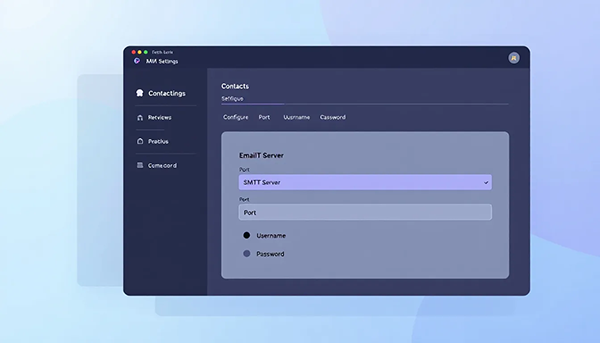
Der nächste Schritt ist die Konfiguration der E-Mail-Einstellungen. Klicke dazu auf den Tab ‘E-Mail’ im Kontaktformular-Editor. Hier kannst du festlegen, wohin die eingehenden Nachrichten gesendet werden sollen.
Das ‘From’-Feld sollte im Format ‘Ihr Name email@example.com‘ angegeben werden, um sicherzustellen, dass die E-Mail-Adresse korrekt erkannt wird. Die ‘To’-Einstellung erfordert eine gültige E-Mail-Adresse, an die die Benachrichtigung gesendet wird.
Die Betreffzeile für E-Mail-Benachrichtigungen kann durch Platzhalter wie [your-subject] oder durch benutzerdefinierten Text festgelegt werden. Es ist wichtig, die E-Mail-Zustellung nach Änderungen an den Einstellungen zu testen, um sicherzustellen, dass Benachrichtigungen korrekt gesendet werden.
Styling und Anpassungen mit CSS
Um das CSS-Styling für Contact Form 7-Formulare anzupassen, sind Grundkenntnisse in CSS erforderlich. Jedes Formular in Contact Form 7 kann eine eigene ID zugewiesen werden, um individualisierte Designs zu ermöglichen. Das Layout von Formularkomponenten kann durch CSS-Eigenschaften wie width, margin und padding angepasst werden.
Die Darstellung auf mobilen Geräten kann durch Media Queries optimiert werden, sodass:
- Felder untereinander angeordnet sind.
- Der Abstand zwischen Spalten mit der CSS-Eigenschaft column-gap festgelegt werden kann.
- Ein umschließendes DIV-Tag erforderlich ist, um benutzerdefiniertes CSS für benachbarte Formularfelder anzuwenden.
Das CSS für das Styling eines Kontaktformulars kann über das Child-Theme oder im WordPress-Customizer unter ‘Zusätzliches CSS’ hinzugefügt werden. Plugins wie CSS Hero können verwendet werden, um die Gestaltung von Contact Form 7 Formularen ohne CSS-Kenntnisse zu erleichtern.
Interaktive Elemente mit JavaScript
JavaScript ermöglicht das Hinzufügen und Entfernen von Formularfeldern basierend auf Benutzerentscheidungen. Dies kann besonders nützlich sein, wenn du ein dynamisches Formular erstellen möchtest, das sich an die Eingaben des Nutzers anpasst.
Echtzeit-Validierung kann durch JavaScript implementiert werden, um Benutzerfeedback sofort zu geben. Dies erhöht die Benutzerfreundlichkeit, da eventuelle Fehler direkt angezeigt und korrigiert werden können. Außerdem können benutzerdefinierte Aktionen beim Absenden des Formulars ausgeführt werden, um spezielle Anforderungen zu erfüllen.
Um JavaScript in WordPress zu integrieren, kann die wp_enqueue_script Funktion genutzt werden. Diese Funktion stellt sicher, dass dein JavaScript ordnungsgemäß in die Seite eingebunden wird und keine Konflikte mit anderen Skripten verursacht.
Spam-Schutz für Kontaktformulare
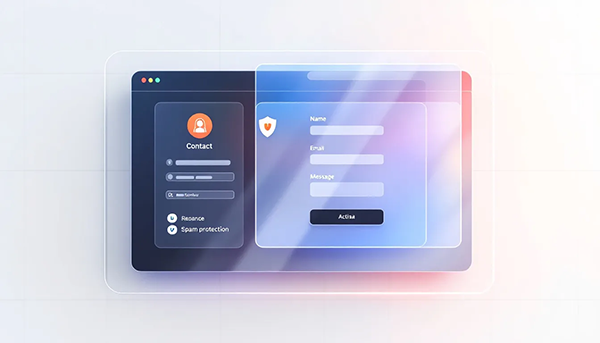
Ein großes Problem bei Kontaktformularen ist der Schutz vor Spam. Glücklicherweise ist reCAPTCHA in Contact Form 7 integriert und schützt vor Spam durch ein Testverfahren, das zwischen Menschen und Bots unterscheidet. Nach der Konfiguration sollte das reCAPTCHA Logo in der unteren rechten Ecke des Formulars sichtbar sein.
Eine weitere effektive Methode ist die Honeypot-Technik, die unsichtbare Felder nutzt, um Bots zu erkennen, die normalerweise diese Felder ausfüllen. Mit Contact Form 7 kann die Honeypot-Technik einfach durch das Hinzufügen eines unsichtbaren Feldes implementiert werden.
Zusätzliche Anti-Spam-Methoden sind Friendly Captcha, das datenschutzkonform ist, und WP Armour, das effektiv gegen Spammer vorgeht und zusätzlichen Support bietet. Diese Tools bieten zusätzliche Sicherheit und sorgen dafür, dass nur echte Nachrichten deinen Posteingang erreichen.
Erweiterungen und Add-ons
Die Möglichkeiten von Contact Form 7 können durch zahlreiche Erweiterungen und Add-ons erheblich erweitert werden. Das Plugin Send PDF for Contact Form 7 ermöglicht die Umwandlung von Formulareingaben in PDFs, die dann heruntergeladen oder als Downloads gesendet werden können.
Weitere nützliche Erweiterungen sind die Contact Form 7 Dynamic Text Extension, die das Einfügen von dynamischen Inhalten in Formulare erlaubt, und die Drag Drop Multiple File Upload-Erweiterung, die das Hochladen von Dateien erleichtert.
Die Conditional Fields Erweiterung ermöglicht es, Formularfelder basierend auf bestimmten Bedingungen ein- oder auszublenden, was besonders für mehrstufige Formulare nützlich ist. Mit Contact Form 7 Skins kannst du das Design des Formulars durch vorgefertigte Templates und Farbschemata anpassen, während du auch in den feldern der Formularfelder Anpassungen vornehmen kannst.
Daten speichern und verwalten
Contact Form 7 speichert standardmäßig keine Formulardaten in der Datenbank. Um dies zu ändern, kannst du das Plugin Contact Form DB verwenden, das Formulardaten in einer Datenbank speichert. Das Plugin CFDB7 ermöglicht ebenfalls die Speicherung von Formulardaten, um den Verlust von Nachrichten zu verhindern.
Um die Datenspeicherung für mehrstufige Formulare zu ermöglichen, verwenden Sie das Contact Form DB Plugin. Mit cf7 können Formulareingaben im CSV-Datei-Format exportiert werden, was die Verwaltung und Bearbeitung der Daten erleichtert.
Um DSGVO-konform zu sein, muss beim Speichern von Daten die Zustimmung des Nutzers eingeholt werden. Eine entsprechende Hinweis- und Einwilligungs-Checkbox sollte in das Kontaktformular eingefügt werden.
Multi-Step Formulare
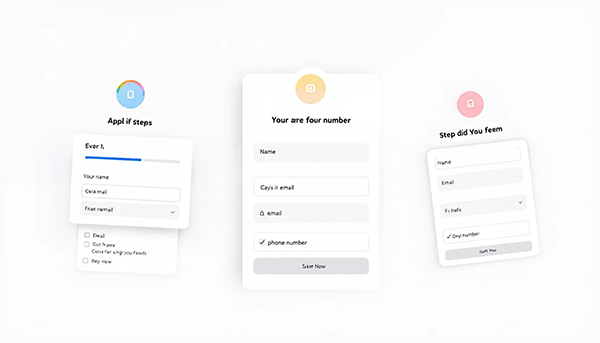
Mehrstufige Formulare können die Nutzererfahrung erheblich verbessern. Mit der Erweiterung Contact Form 7 Multi Step Form können Formulare in mehrere Schritte unterteilt werden, die durch Weiter-Buttons verbunden sind. Dies ist besonders nützlich, wenn du viele Informationen von deinen Nutzern benötigst, aber die Eingabe in einem einzigen Schritt zu überwältigend wäre.
Die Multi-Step Contact 7 Erweiterung leitet Benutzer durch einen mehrstufigen Prozess. Das verbessert die Benutzererfahrung und die Wahrscheinlichkeit, dass das Formular vollständig ausgefüllt wird. Die Integration dieses Prozesses trägt zur Effizienz bei.
Die eingegebenen Daten werden übergeben und gehen nicht verloren, was sicherstellt, dass alle Informationen korrekt gespeichert und weitergeleitet werden, was durch den Server gewährleistet wird.
Probleme und Lösungen
Ein häufiges Problem bei Contact Form 7 ist, dass keine E-Mails gesendet werden. Dies kann daran liegen, dass Email-Adressen als Spam eingestuft werden, oft aufgrund einer nicht authentifizierten Absenderadresse. Auch fehlende oder fehlerhafte DNS-Einträge, wie gültige MX-Einträge, können dazu führen.
Wenn das Hosting-Unternehmen die PHP-Mail-Funktion nicht unterstützt, kann dies ebenfalls dazu führen, dass Contact Form 7 keine E-Mails versendet. Die Verwendung eines SMTP-Plugins, wie WP Mail SMTP, wird empfohlen, um sicherzustellen, dass E-Mails zuverlässig versendet werden.
Verwende als Absenderadresse in Contact Form 7 eine gültige E-Mail-Adresse. So verringerst du die Wahrscheinlichkeit, dass die E-Mails als Spam markiert werden. Benutzer sollten auch sicherstellen, dass ihre WordPress-Einstellungen, einschließlich der Permalinks, korrekt konfiguriert sind, um Probleme mit dem Versenden von E-Mails zu vermeiden.
Alternativen zu Contact Form 7
Manchmal reicht der Leistungsumfang von Contact Form 7 nicht aus, oder du suchst nach einer Alternative wegen spezifischer Anforderungen. Zum Glück gibt es mehrere empfohlene Alternativen, darunter:
- WPForms
- Ninja Forms
- Caldera Forms
- Fluent Forms Diese Plugins bieten oft zusätzliche Funktionen und eine benutzerfreundlichere Oberfläche.
WPForms ist besonders beliebt wegen seiner intuitiven Benutzeroberfläche und es erleichtert auch Anfängern, Formulare schnell zu erstellen. Ninja Forms und Caldera Forms bieten ebenfalls viele Anpassungsmöglichkeiten und erweiterte Funktionen, die über das hinausgehen, was Contact Form 7 bietet.
Jede dieser Alternativen hat ihre eigenen Stärken und Schwächen, und die Wahl des richtigen Plugins hängt von deinen spezifischen Anforderungen ab. Es lohnt sich, die verschiedenen Optionen auszuprobieren und zu sehen, welches Plugin am besten zu deinem Projekt passt.
Zusammenfassung
Contact Form 7 ist ein vielseitiges und leistungsstarkes Plugin, das dir ermöglicht, professionelle Kontaktformulare für deine WordPress-Website zu erstellen. Von der Installation bis zur Anpassung und Erweiterung bietet es eine breite Palette an Möglichkeiten, um deine spezifischen Anforderungen zu erfüllen.
Die Konfiguration der E-Mail-Einstellungen, das Hinzufügen von Formularfeldern und das Styling mit CSS sind nur einige der Bereiche, in denen du mit Contact Form 7 glänzen kannst. Mit den richtigen Erweiterungen und Add-ons kann man die Funktionalität der Formulare weiter ausbauen und sicherstellen, dass es perfekt funktioniert.
Egal, ob du ein einfaches Kontaktformular oder ein komplexes mehrstufiges Formular benötigst, Contact Form 7 bietet dir die Werkzeuge, die du brauchst. Zögere nicht, die verschiedenen Funktionen auszuprobieren und das Beste aus diesem großartigen Plugin herauszuholen. Viel Erfolg bei deinen Projekten!
Häufig gestellte Fragen
Wie füge ich Contact Form 7 in WordPress ein?
Um ein Kontaktformular 7 in WordPress hinzuzufügen, installiere und aktiviere zuerst das Contact Form 7 Plugin über das Dashboard. Danach kannst du ein neues Kontaktformular erstellen, indem du im Menü “Kontakt” auf “Neu hinzufügen” klickst.
Welche technischen Voraussetzungen sind für die Installation von Contact Form 7 erforderlich?
Für die Installation von Contact Form 7 benötigst du eine WordPress-Version von 6.2 oder höher sowie eine PHP-Version von 7.4 oder höher. Achte darauf, dass beides aktuell ist!
Wie füge ich neue Formularfelder in Contact Form 7 hinzu?
Um neue Formularfelder in Contact Form 7 hinzuzufügen, klickst du im Kontaktformular-Editor auf den Button ‘Insert Tag’ und wählst das gewünschte Formularelement aus. Das ist ganz einfach!
Wie kann ich mein Kontaktformular vor Spam schützen?
Um dein Kontaktformular vor Spam zu schützen, ist die Integration von reCAPTCHA oder die Anwendung der Honeypot-Technik sehr effektiv. Diese Methoden helfen dir, unerwünschte Einträge zu minimieren und die Qualität deiner Anfragen zu steigern.
Welche Erweiterungen sind für Contact Form 7 besonders nützlich?
Für Contact Form 7 sind Erweiterungen wie Send PDF for Contact Form 7, die Dynamic Text Extension und die Drag and Drop Multiple File Upload-Erweiterung besonders nützlich. Diese helfen, die Funktionalität deiner Formulare deutlich zu verbessern.