






9 分鐘閱讀時間 





在這篇文章中,您將了解如何 WordPress 外掛 W3 總緩存 設定正確。
什麼是 W3 總緩存?
W3 Total Cache 是一個 WordPress 插件,用於提高 WordPress 網站的效能和速度。它是 WordPress 最受歡迎的快取外掛之一,被許多網站所有者和開發人員使用。該插件提供了多種功能來優化性能,包括:
頁面快取: W3 Total Cache 從動態 WordPress 頁面產生靜態 HTML 文件,然後將其交付給訪客,而不是較重的 PHP 腳本。這會導致載入時間更快,因為伺服器重新產生每個頁面所需的工作更少。
縮小: 該外掛程式透過刪除不必要的程式碼、壓縮空格和換行符以及合併檔案來減少 CSS 和 JavaScript 檔案的大小。這會導致載入時間更快,因為需要傳輸的資料更少。
瀏覽器快取: W3 Total Cache 允許伺服器在訪客的瀏覽器快取中儲存特定檔案。這可以加快重複造訪網站的速度,因為瀏覽器不會重新讀取文件
必須下載。
資料庫緩存: 該插件將頻繁存取的資料庫查詢儲存在記憶體中,從而縮短資料庫回應時間並提高網站的整體效能。
透過結合這些功能,W3 Total Cache 可以顯著提高 WordPress 網站的載入時間並減少伺服器負載,尤其是在訪問量較大時。但是,需要注意的是,插件配置和最佳化可能會根據網站和託管環境的不同而有所不同。
安裝W3 Total Cache並正確設置
在本節中,我們將討論適合您的 WordPress 網站的理想 W3 總快取設定。這些只是對您網站的建議。
我們接管 沒有保證 您網站上的設定有效。
此處列出的這些設定適用於大多數網站。他們應該 迪維網站建置者 和 Divi主題 如果您使用它,您可能需要進行特殊設定。您可以在本文的以下部分中找到更多相關資訊。
此處介紹的配置適用於所有共享託管系統。如果您使用的是VPS等功能更強大的平台,且資料庫非常複雜且有可能影響您的網站效能,則可以使用基於記憶體的快取解決方案進行物件快取和資料庫快取。我們在安裝 W3 Total Cache Tool 後開始配置,並列出還應啟動哪些功能。
每一步完成後,清除緩存 並在每個步驟後在新的瀏覽器視窗中刷新您的網站。然後檢查是否顯示正確,是否不影響功能。您可以清除 WordPress 儀表板頂部區域的快取。為此,請將滑鼠懸停在“效能”上,然後按一下“清除所有快取”。
前後的PageSpeed
安裝 WordPress 外掛 W3 Total Cache
前往您的 WordPress 儀表板,導覽至 插件 > 新 新增並蒐索 W3 Total Cache。
安裝並啟用插件。
現在,您的 WordPress 儀表板「效能」中有一個新分頁。從那裡,轉到 W3 總緩存。
正確設定 W3 總緩存
這裡我們解釋了最重要的幾點,您可以稍後使用 基礎設施 應該激活。
第 1 步 – 常規設置
頁面快取:
啟用頁面快取
選擇磁碟:增強(選擇快取方法)
縮小:
啟用 Minify(圍繞 HTML、CSS、JS 檔案啟用 minify
合併)
縮小模式:自動(建議)
縮小快取方法:磁碟
HTML 壓縮器:Minify(預設)
JS 壓縮器:JSMin(預設)
CSS 縮小器:Minify(預設)
資料庫快取:(除非您有非常大且複雜的資料庫,否則不要啟用)
物件快取:啟用(大多數情況下足夠) 不要同時啟用物件快取和資料庫快取
物件緩存方式:磁碟
瀏覽器快取:啟用
CDN:如果您使用 Cloudflare、Amazon CloudFront、StackPath 等內容傳遞網絡,則可以在此處選擇此項目。否則該點將不會被啟動。
用戶體驗:
延遲載入圖片:啟用
延遲載入可以透過稍後載入影像來顯著提高載入速度。圖像、影片或其他資料僅在實際需要時才載入。這意味著首先載入可見區域中的元素。其餘部分重新加載以避免加載時間過長。因此,LazyLoading 極大地有助於縮短網站的載入時間。
步驟 2 – 頁面緩存
一般:
快取 貼文頁面(啟用)/ 飼料:網站、類別、標籤、評論(啟用)/SSL (HTTPS) 請求(啟用)
不快取登入使用者的頁面(啟用)
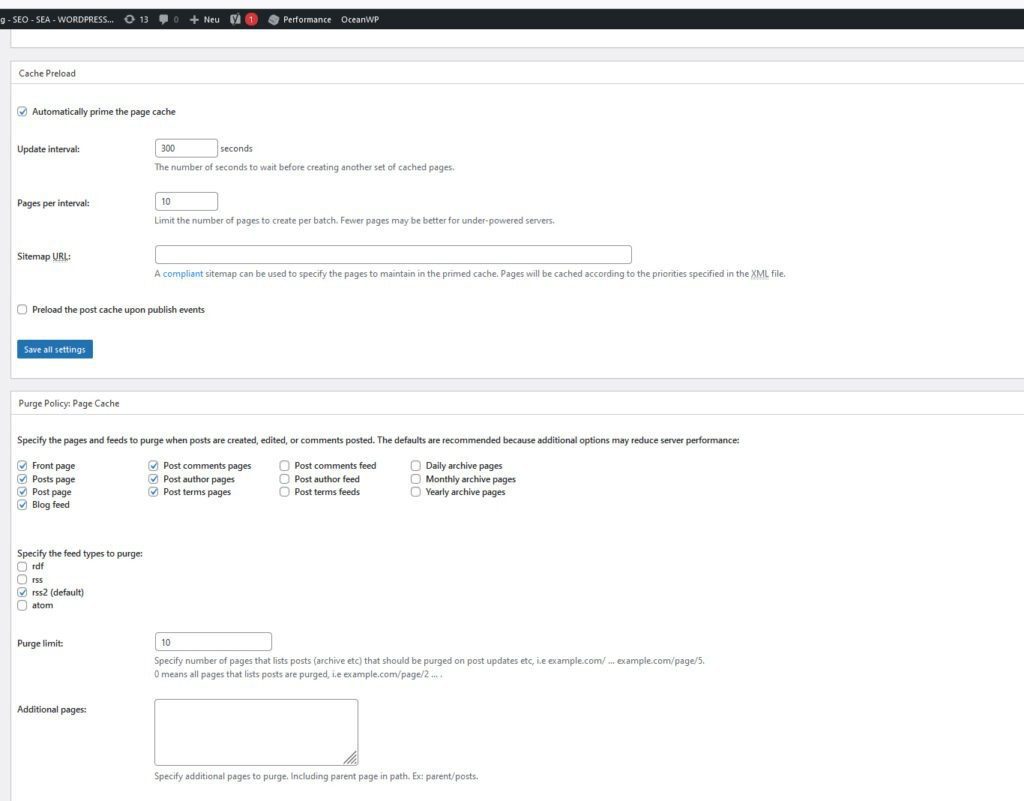
快取預加載:
自動填充頁面快取(啟用)
更新間隔:300秒
將更新間隔設定為 300 秒。快取每 300 秒更新一次。時間不宜太長,但也不宜太短。根據我們的經驗,300 秒是完美的數值。
Purpe 策略:頁面快取
首頁(啟用)
貼文頁面(啟用)
發布頁面(啟用)
部落格來源(啟用)
發表評論頁面/作者頁面/術語頁面(啟用)
指定要清除的 Feed 類型:
rss2(預設)(啟用)
步驟 3 – 縮小
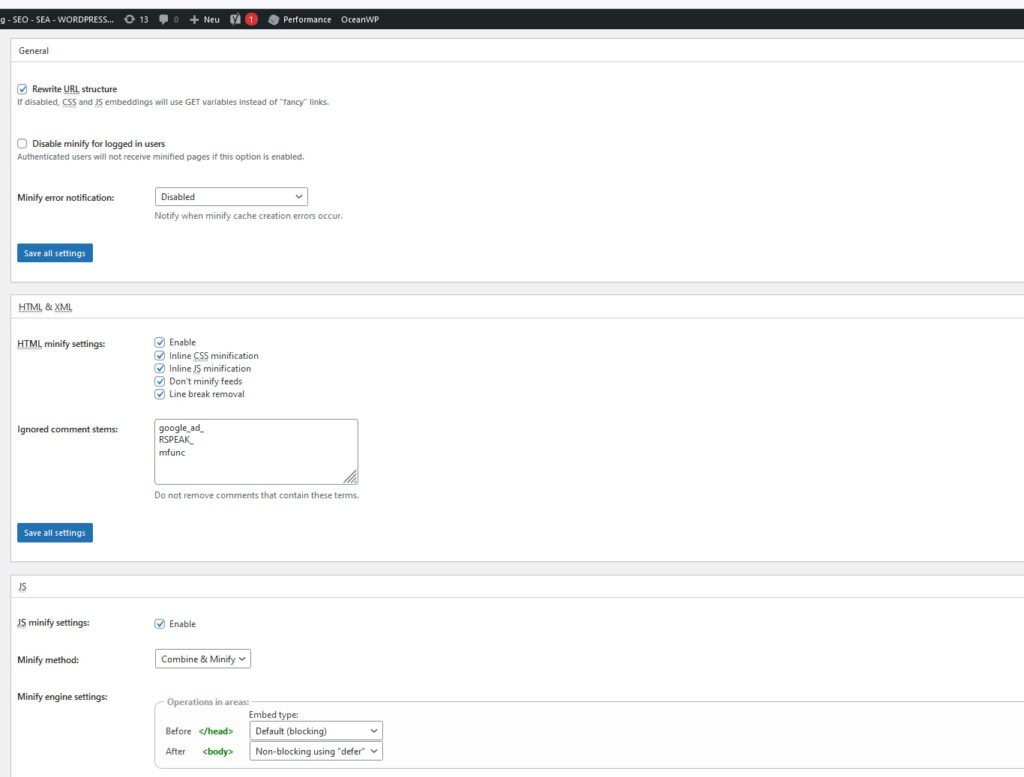
一般:
重寫 URL 結構(啟用)
HTML 和 XML
HTML 縮小設定(啟用)
內聯 CSS 縮小(啟用)
內嵌 JS 縮小(啟用)
不縮小提要(啟用)
換行符號移除(啟用)
JS
JS 縮小設定(啟用)
縮小方法:合併和縮小
縮小引擎設定:
之前:預設(阻塞)
之後:使用“defer”實現非阻塞
保留的註解刪除(僅當組合處於活動狀態時不套用)(啟用)
換行符號刪除(不安全,僅當組合處於活動狀態時不套用)(啟用)
HTTP/2 推播(如果您的網站使用 http/2 協議,則啟用/啟用)。在這裡您可以檢查您的網站是否使用http/2。
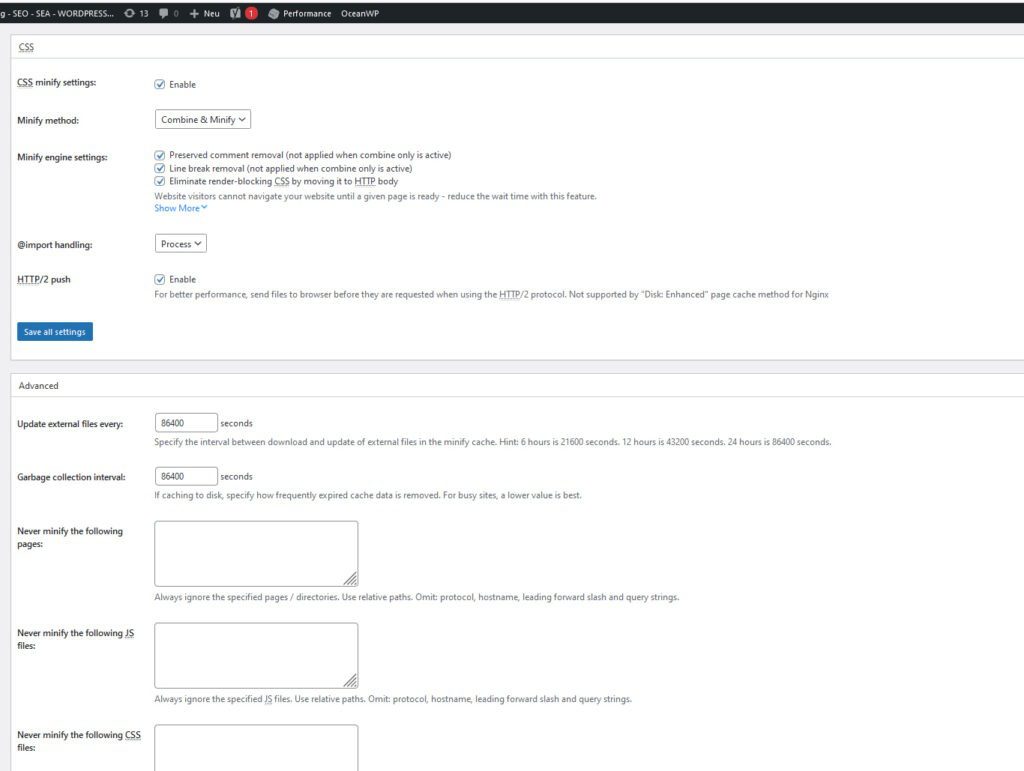
CSS:
CSS 縮小設定:啟用
縮小方法:合併和縮小
保留的註解刪除(僅當組合處於活動狀態時不套用)(啟用)
換行符號刪除(僅當組合處於活動狀態時不套用)(啟用)
透過將 CSS 移至 HTTP 正文來消除渲染阻塞 CSS(啟用)
@import處理:過程
HTTP/2 推播(如果您的網站使用 http/2 協議,則啟用/啟用)。在這裡您可以檢查您的網站是否使用http/2。
https://http2.pro/
步驟 4 – 瀏覽器快取
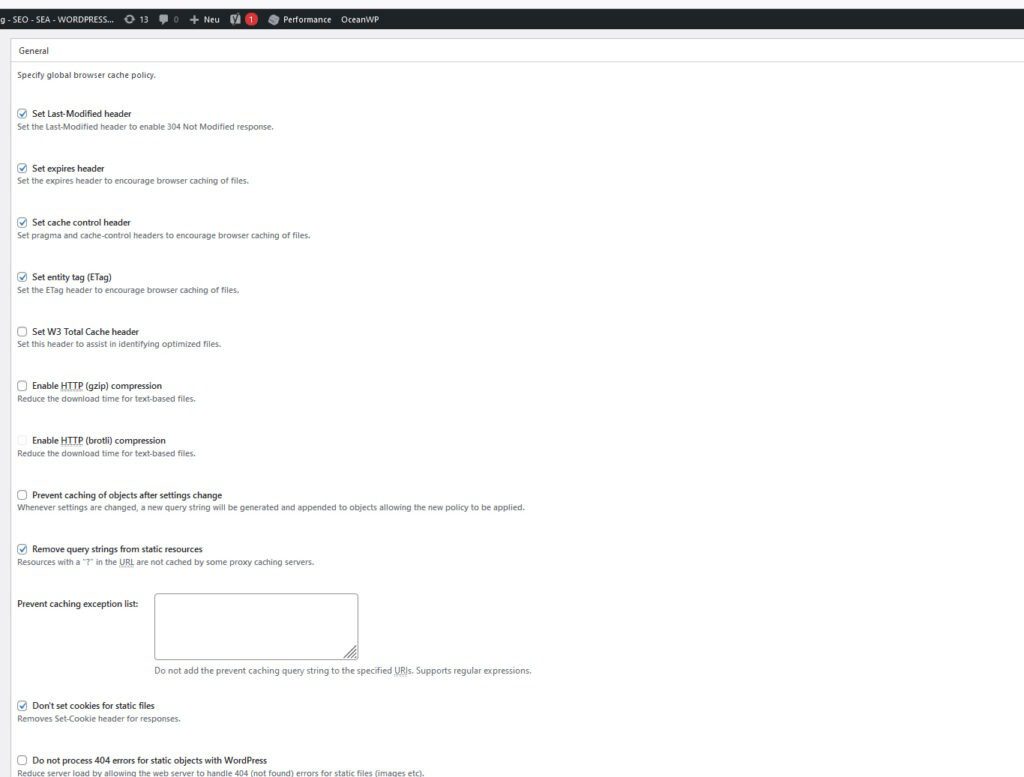
一般:
設定 Last-Modified 標頭(啟用)
標頭過期(啟用)
快取控制頭(啟用)
實體標籤 (ETag)(啟用)
從靜態資源中刪除查詢字串(啟用)
不為靜態檔案設定 cookie(啟用)
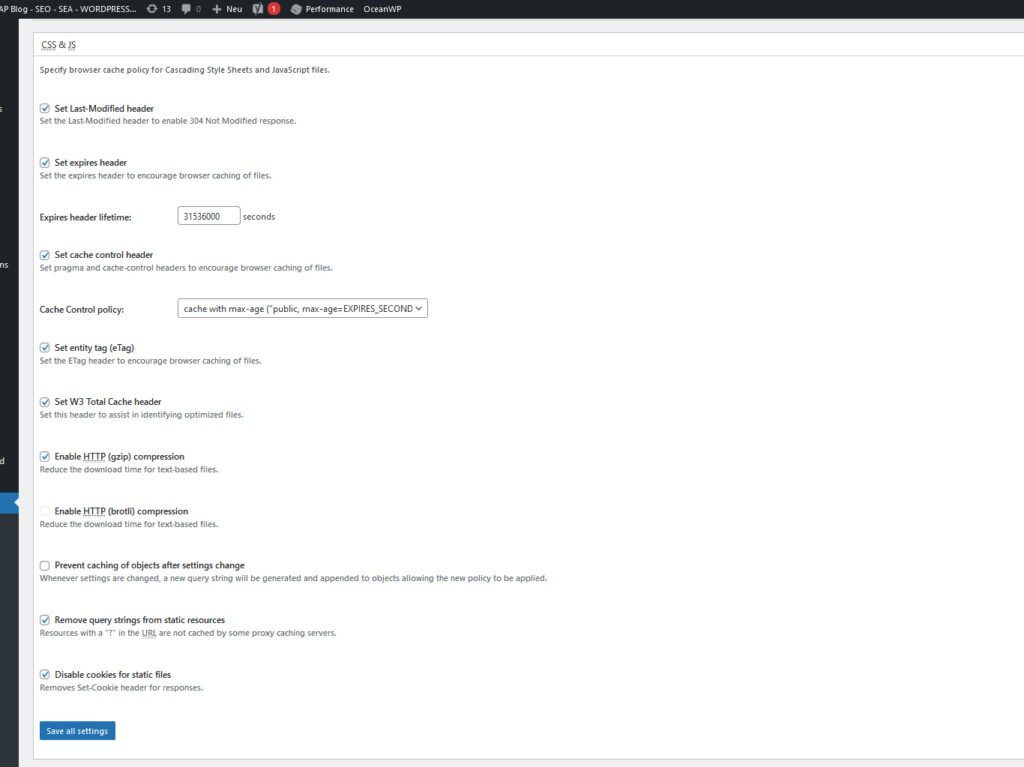
CSS&JS
設定 Last-Modified 標頭(啟用)
標頭過期(啟用)
快取控制頭(啟用)
實體標籤 (ETag)(啟用)
W3 總快取頭(啟用)
啟用 HTTP (gzip) 壓縮(啟用)
從靜態資源中刪除查詢字串(啟用)
停用靜態檔案的 cookie(啟用)
HTML 和 XML
設定 Last-Modified 標頭(啟用)
標頭過期(啟用)
快取控制頭(啟用)
實體標籤 (ETag)(啟用)
啟用 HTTP (gzip) 壓縮(啟用)
媒體和其他文件
設定 Last-Modified 標頭(啟用)
標頭過期(啟用)
快取控制頭(啟用)
實體標籤 (ETag)(啟用)
從靜態資源中刪除查詢字串(啟用)
停用靜態檔案的 cookie(啟用)
第 5 步 – Google Page Speed 插件
將 WordPress 儀表板中的 W3 Total Cache 外掛程式與 Google Page Speed 外掛程式連接。這樣您就可以直接在儀表板中確定 Google Page Speed。
W3 總快取 – DIVI 主題 / DIVI 建構器
如果步驟 3 中的設定與 Divi 主題和 Divi Builder 不相容且有顯示問題,則可以在步驟 3 Minify 中使用以下設定:
HTML 和 XML
HTML 縮小設定:停用
JS 縮小設定:停用
HTTP/2 推播:啟用
CSS 縮小設定:停用
HTTP/2 推播:啟用
步驟 1,2,4、5、XNUMX 和 XNUMX 中的所有其他設定也應與 Divi 主題相容。
與 專業版 您還有其他設定選項可供選擇,例如 片段快取.
我們也很樂意為您設定 W3 Total Cache 外掛。聯繫我們。