





8 分鐘閱讀時間
Google 文件 是免費的 Online - 文字編輯工具 來自Google。它允許您建立、編輯文件並與他人即時協作。在本文中了解如何使用 Google 文件及其提供的功能。
Google 文件 – 最重要的事情一目了然
- Google Docs 是一個用戶友好的、 免費工具 用於建立和編輯文檔,提供與 Google 雲端硬碟和其他 Google Workspace 應用程式的無縫整合。
- 即時協作允許多個使用者同時處理文檔,而評論和建議則有助於文件內的回饋和討論。
- AES-256 加密和可自訂存取控制等強大的安全功能可確保 Google 文件中文件的保護和機密性。
Google 文件入門
Google 文件是一款免費工具,任何擁有 Google 帳戶的人都可以使用。該介面直觀且易於理解,因此您可以毫不費力地開始使用 Google 文件應用程式。
無論您是要建立新文件還是匯入現有文件,Google 文件都能為您提供快速且有效率地完成工作所需的所有功能。
建立一個新文檔
在 Google 文件中建立新文件非常簡單。您可以直接透過網站 docs.google.com/create 建立新文件。只需單擊一下,您就可以開始寫作。
使用各種模板可以更快地建立和設計文件。
導入現有文件
Google 文件可讓您匯入和轉換各種格式的文件。這包括 PDF 文件和 Microsoft Word 文件等常見格式。
這樣您就可以輕鬆地繼續編輯現有文件並將其儲存到 Google 雲端硬碟。
編輯微軟文件
Google Docs 的另一個優點是無縫編輯 Microsoft Word 文件,無需事先轉換。這可以節省時間,讓您可以直接開始工作,而不必擔心格式問題。
文字和格式
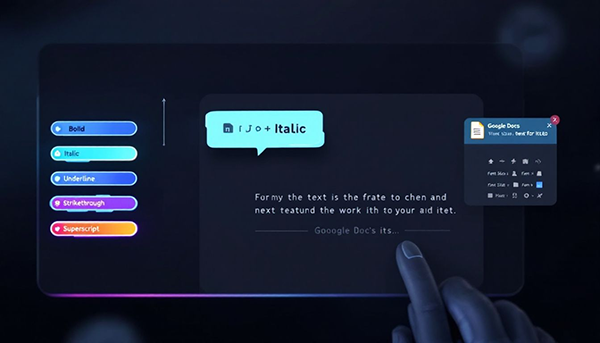
在 Google 文件中新增和編輯文字非常人性化。透過簡單的點擊和點擊操作,您可以新增、編輯文字並設定文字格式。此外,Google 文件還提供多種格式選項來幫助您自訂文件。
新增和編輯文本
在 Google 文件中新增文字非常簡單。只需單擊頁面上的任意位置即可開始輸入。您想編輯現有文字嗎?只需單擊文字並進行所需的更改即可。
語音識別還允許您使用語音命令更快地輸入文字。
使用格式選項
Google 文件為您提供了多種格式選項。您可以使用工具列或格式選單輕鬆變更字體、顏色和樣式。
使用鍵盤快速鍵可以更快地變更格式並快速設定文件的樣式。
文件的進階功能
除了基本的文字功能外,Google 文件還提供了許多高級功能,使您的文件更加強大。使用智慧晶片添加姓名、文件和約會等詳細信息,或使用標準樣式建立自動目錄。
插入圖像和表格
將圖像和表格插入 Google 文件既簡單又有效率。您可以直接從 Google 雲端硬碟新增影像,然後將它們插入表格的儲存格或將它們覆蓋在儲存格的頂部。
Google 表格中的圖表和表格也可以直接整合並連結到您的文件中。
新增連結和目錄
指向外部網站的超連結改進了文件導航並為讀者創造了互動體驗。
使用此功能可以使您的文件資訊更豐富且使用者友好。
使用語音識別
Google 文件中的語音辨識功能可讓您將口語語音轉換為文字,從而加快文字輸入速度。
從“工具”功能表啟用此功能並清晰說話以獲得最佳效果。
即時協作

Google Docs 的最大優勢之一是即時協作的能力。多個使用者可以同時處理一個文件並即時查看更改,使團隊合作變得更加容易。
分享和共享文檔
Google Docs 中的共享設定非常靈活。您可以為不同使用者設定特定權限,並與其他人共用 Google 雲端硬碟中的檔案。
這意味著存取和編輯權限的控制權始終掌握在您手中。
即時協作
可以輕鬆地將協作者新增至文件中,從而實現即時協作。最多 100 台設備可以同時處理一個文檔,而不會遇到版本問題。
使用整合的聊天功能直接在文件中進行交流。
意見和建議
意見和建議是在不中斷文件編輯的情況下提供和接收回饋的有效方法。
收集想法並直接在文件中進行討論,以使用民意調查來改善協作。
與 Google Workspace 集成

Google 文件與其他 Google Workspace 應用程式無縫集成,改善了文件的使用和共用。這種整合顯著提高了效率和易用性。
Google Drive Integration
文件可以直接在 Google Drive 中儲存和組織,從而更易於存取和管理。使用此功能可以集中儲存您的文件並隨時存取它們。
與 Google 試算表和投影片協作
Google 文件與 Google 試算表和投影片的整合可讓您更輕鬆地呈現和使用文件中的資料。
這種協作可以優化您的工作流程並實現更有效率的資料處理。
行事曆和電子郵件
Google 日曆和 Gmail 的整合可讓您有效地管理您的約會和電子郵件。
直接從電子郵件建立會議和約會以優化您的組織。
安全與資料保護
Google 文件提供強大的安全功能來保護您的資料。了解 Google 文件的安全和隱私政策對於確保您的資訊安全非常重要。
資料保護
Google 文件使用 AES-256 加密來保護傳輸中和靜態的資料。這些加密技術可確保您的資料即使在透過網路傳輸時也保持安全。
存取控制
使用 Google 文檔,您可以單獨設定存取權限,以確保文檔的安全性和機密性。隨時調整權限以滿足當前需求並促進協作。
合規性和資料保護
定期審查確保遵守 Google 文件安全和隱私權政策。這些措施可確保您的資料始終保持安全。
Google 文件的提示和技巧

為了充分利用 Google 文檔,有多種提示和技巧可以幫助您提高工作效率。使用自訂範本來簡化文件並直接在文件中管理回饋和任務。
這些功能使您能夠與您的團隊和其他團隊進行快速、清晰的溝通。
使用模板
模板是節省時間和建立具有專業外觀的文件的好方法。 Google 文件中提供了簡歷和訂單表格以及其他表格等簡單範本。
透過前往「新建」然後「選擇模板」來選擇模板,然後根據您的需求進行自訂。
自動化和附加元件
使用 Google Apps 腳本,您可以將自訂選單和對話方塊插入 Google 文件。這些自動化可協助您整合特定功能並自動執行重複任務,從而顯著提高您的效率。
離線工作
當您在旅途中且沒有網路連線時,Google 文件離線模式特別有用。在「設定」中啟用離線模式,即使沒有網路連線也可以建立和編輯文件。
連線恢復後,您的變更將自動同步。
總結
Google 文件是一款功能強大的多功能工具,不僅可以幫助您建立和編輯文檔,還可以實現即時協作。透過 Google Workspace 中的眾多文字編輯、格式設定和整合功能,您可以顯著提高工作效率。
使用提示和技巧來釋放 Google 文件的全部潛力並優化您的工作流程。無論您是單獨工作或團隊合作,Google 文件都能為您提供更有效率、更有效地工作所需的工具。
Häufiggestellte Fragen
如何在 Google 文件中建立新文件?
若要在 Google 文件中建立新文檔,請造訪 docs.google.com/create 並點擊「建立新文檔」。這樣你就可以立即開始寫作。
我可以將現有文件匯入 Google 文件嗎?
是的,您可以將現有文件從 PDF 和 Microsoft Word 等各種格式匯入並轉換為 Google 文件。
如何在 Google 文件中編輯 Microsoft Word 文件?
您可以直接在 Google Docs 中編輯 Microsoft Word 文檔,只需將文件上傳到 Google Drive 並在那裡打開即可。然後您可以根據需要自訂內容。
Google 文件提供哪些安全功能?
Google 文件提供 AES-256 加密和強大的存取控制,以確保資料的安全。這些功能對於保護敏感資訊至關重要。
我可以離線使用 Google 文件嗎?
是的,您可以透過在「設定」中啟用離線模式來離線使用 Google 文件。即使沒有網路連接,您也可以建立和編輯文件。